

Информация о файле
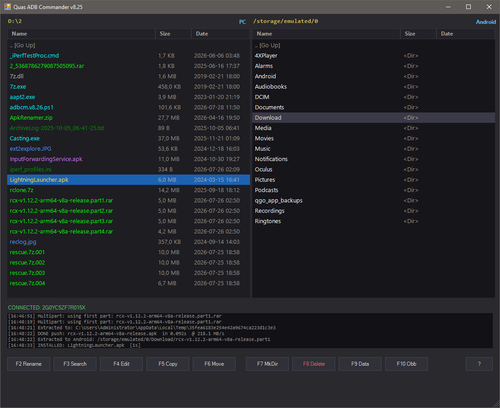
Программа для управления файлами и каталогами между ПК и шлемом по ADB.
Использует двухпанельный интерфейс - в левой панели ПК, в правой - Андроид.
Управление осуществляется курсором и функциональными кнопками, как в любом двухпанельном менеджере.

Основное назначение:
Отправка файлов на шлем или со шлема и установка приложений на шлем.
Требования:
- Пакет adb рядом с программой
- Архиватор 7z (опционально, для работы с архивами)
- Утилита aapt2.exe (опционально)
Функциональные возможности файлового менеджера:
- Копирование файлов/каталогов.
- Перемещение файлов/каталогов.
- Переименование файлов/каталогов.
- Удаление файлов/каталогов.
- Создание каталогов.
- Работа с архивами, форматы которых поддерживаются архиватором 7z, в том числе многотомными
- Редактирование текстовых файлов и скриптов встроенным или внешним редакторами.
- Поиск файлов с переходом к найденному выбранному файлу.
- Поддержка имен на кириллице.
- Быстрый доступ к каталогам Android/obb и Android/data отдельными кнопками.
- Логирование действий.
- Проверка подключения раз в 3 секунды
- Цветовая категоризация по типам файлов.
- Установка apk и obb.
- Запуск исполняемых файлов и скриптов.
- Просмотр медиа файлов вьюверами Windows по умолчанию.
- Контекстное меню с опциями копирования/вставки, установки, запуска или редактирования файлов.
- Сортировка файлов по размеру, имени или дате создания.
Функциональные возможности встроенного текстового редактора:
- Автораспознование кодировки текста
- Ручной выбор и переключение кодировки
- Поиск по редактируемому файлу с мгновенной подсветкой результатов
- Отображение в заголовке несохраненных данных
- Запрос на сохранение при выходе из редактора, если есть несохраненные данные.
- Подсветка синтаксиса скриптов, логов и конфигов
Работа с архивами (опционально, при наличии архиватора 7z рядом с программой):
- Распаковка всех поддерживаемых 7z архивов: 7z, zip, rar, gz ,tar ,bz2 ,xz ,cab ,iso ,tgz ,tbz2.
- Работа с многотомными архивами: 7z: 001, 002, etc; WinRAR: part1, part2, etc, Zip: z01, z02, etc.
- Распаковка многотомных архивов в правильной последовательности при выборе для распаковке любой его части.
- Упаковка файлов в архив формата 7z.
Запуск:
После распаковки зайти в каталог ADBCM и запустить файл ADBCM.exe
Содержимое архива:
7z.dll
7z.exe
aapt2.exe
adb.exe
ADBCM.exe
adbcm.v8.26.ps1
AdbWinApi.dll
AdbWinUsbApi.dll
HELP:
adbfm-8.26.en.md
adbfm-8.26.ru.md
redame.txt
Как работать с многотомными архивами:
1. ПКМ на любой части многотомного архива (001, 002, и т.д.) - Unpack
2. В окне выбора пути жмем верхнюю кнопку Unpack to PC
3. Ждем когда распакуются все тома. Процесс будет показываться в окне статуса.
4. Заходим в созданный после распаковки каталог с названием архива и расширением 7z
5. ПКМ на apk файле - Install apk.
6. Игра будет установлен на шлем, а если рядом с apk есть каталог obb, он будет скопирован на шлем.
Подробное описание и возможности:
Двухпанельный файловый менеджер для Meta Quest / Android устройств через ADB
Часть инструментария QUAS.
Возможности
-
Двухпанельный интерфейс: PC (слева) и Android (справа)
-
Просмотр, копирование, перемещение, переименование, удаление файлов на обоих устройствах
-
Встроенный редактор текста и скриптов с подсветкой синтаксиса
-
Поддержка архивов через 7z.exe (zip, 7z, rar, gz, tar, bz2, xz, cab, iso)
-
Поддержка многотомных архивов (.7z.001/.002, .part1.rar/.part2.rar, .z01/.z02, .001/.002)
-
Установка APK с автоматическим копированием OBB
-
Предпросмотр медиафайлов с Android (видео, фото, аудио)
-
Поиск с поддержкой подстановочных символов
-
Выделение файлов и пакетные операции
-
Тёмная тема с цветовой маркировкой типов файлов
Требования
- Windows 10/11
- PowerShell 5.1
-
adb.exe(Android Debug Bridge) - USB-отладка включена на устройстве Quest/Android
-
Опционально:
aapt2.exe— определение имени пакета APK -
Опционально:
7z.exe+7z.dll— поддержка архивов
Установка
-
Поместите
adbcm.ps1в любую папку на ПК -
Положите рядом
adb.exe,aapt2.exe,7z.exe,7z.dll-
или укажите путь через параметр
-ToolsPath -
или добавьте в
%PATH% -
или задайте переменную среды
%myfiles%
-
или укажите путь через параметр
- Подключите Quest/Android через USB с включённой USB-отладкой
Запуск
powershell -ExecutionPolicy Bypass -File adbcm.ps1
С параметрами:
powershell -ExecutionPolicy Bypass -File adbcm.ps1 -ToolsPath "C:\Tools" -WorkDir "D:\Temp"
Рекомендуемый bat-файл запуска:
set toolspath=%~dp0
set workdir=%TEMP%
powershell -ExecutionPolicy Bypass -File "%~dp0adbcm.ps1" -ToolsPath "%toolspath%" -WorkDir "%workdir%"
Параметры запуска
| Параметр | Описание | По умолчанию |
|---|---|---|
-ToolsPath
|
Папка с adb.exe, aapt2.exe, 7z.exe
|
Папка скрипта |
-WorkDir
|
Временная папка для работы с архивами |
%TEMP%
|
Горячие клавиши
Навигация
| Клавиша | Действие |
|---|---|
Tab
|
Переключить активную панель |
Enter / двойной клик
|
Открыть папку / Запустить файл / Войти в архив |
Space
|
Отметить/снять отметку (жёлтая подсветка) |
* (Numpad)
|
Отметить ВСЁ / Снять все отметки (переключение) |
Alt+X
|
Выход |
F9
|
Перейти в Android/data |
F10
|
Перейти в Android/obb |
Файловые операции
| Клавиша | Действие |
|---|---|
F2
|
Переименовать |
F3
|
Поиск (поддерживается *)
|
F4
|
Открыть во встроенном редакторе |
F5
|
Копировать на противоположную панель / Извлечь из архива |
F6
|
Переместить / Переименовать |
F7
|
Создать новую папку |
F8 / Delete
|
Удалить выделенные элементы |
Редактор
| Клавиша | Действие |
|---|---|
Ctrl+S / F2
|
Сохранить файл |
Esc
|
Закрыть (спрашивает при несохранённых изменениях) |
| Кнопка Wrap | Переключить перенос строк |
Контекстное меню (правая кнопка мыши)
| Пункт | Описание |
|---|---|
| Run | Запустить файл (только PC) |
| Edit (built-in) | Открыть во встроенном редакторе |
| Edit (pull-edit-push) | Скачать с Android, отредактировать, загрузить обратно |
| Open with default | Открыть системным приложением |
| Install APK | Установить APK + автокопирование OBB |
| Copy | Отметить + скопировать в буфер обмена |
| Paste | Вставить (PC↔Android, PC→PC, Android→Android) |
| Unpack archive | Распаковать архив на PC или Android |
| Pack selected |
Запаковать отмеченное в .7z
|
Работа с архивами
Архивы открываются двойным кликом или Enter — отображаются как виртуальные папки.
Внутри архива
| Действие | Результат |
|---|---|
F4 на файле
|
Открыть текстовый/скриптовый файл в редакторе |
F5 (отмечены файлы)
|
Извлечь файлы без структуры папок |
F5 (отмечена папка)
|
Извлечь папку вместе с содержимым |
* затем F5
|
Отметить всё + извлечь всё |
[Close Archive]
|
Выйти из архива или подняться на уровень выше |
Контекстное меню на файле архива
- Unpack archive — распаковать ВСЁ в указанную папку PC (путь редактируется) или в текущую папку Android (создаётся подпапка с именем архива)
-
Pack selected — запаковать отмеченные элементы в
.7zв текущей папке
Поддерживаемые форматы
zip 7z rar gz tar bz2 xz cab iso tgz
Многотомные архивы
Многотомные (разделённые) архивы поддерживаются полностью и раскрашиваются так же как обычные.
| Формат | Части | Первая часть |
|---|---|---|
| 7-Zip |
.7z.001, .7z.002, ...
|
.7z.001
|
| WinRAR |
.part1.rar, .part2.rar, ...
|
.part1.rar
|
| ZIP split |
.z01, .z02, ... + .zip
|
.zip
|
| Generic |
.001, .002, ...
|
.001
|
Ключевая особенность: правый клик или двойной клик на ЛЮБОЙ части многотомного архива — менеджер автоматически находит и использует первую часть для распаковки. Не нужно вручную искать часть 1.
Цвета файлов
| Цвет | Тип |
|---|---|
| Голубой (Cyan) | Исполняемые (.exe .bat .ps1 .cmd ...) |
| Зелёный | Текстовые (.txt .log .cfg .ini ...) |
| Синий | Медиа (.mp4 .mkv .jpg .mp3 ...) |
| Фиолетовый | APK пакеты |
| Ярко-зелёный | Архивы (.zip .7z .rar ...) и части многотомных |
| Белый | Папки |
| Жёлтый | Отмеченные элементы |
| Серый | Остальные файлы |
Подсветка синтаксиса (редактор)
| Формат | Что подсвечивается |
|---|---|
.ps1
|
Ключевые слова, $переменные, строки, #комментарии, операторы
|
.bat .cmd
|
rem/::, echo, %переменные%, ключевые слова
|
.sh .bash
|
Аналогично ps1 |
.ini .cfg .conf
|
[секции], ключ=значение, ;комментарии
|
.log .nfo
|
ERROR (красный), WARN (оранжевый), INFO (зелёный), DEBUG (серый) |
Предпросмотр медиа (Android)
Двойной клик на видео/изображении/аудио в панели Android — файл скачивается во %TEMP% и открывается системным приложением по умолчанию. Файлы размером более 500 МБ требуют подтверждения.
Примечания
-
Пути с пробелами и спецсимволами
[]поддерживаются полностью - Кириллические имена файлов в архивах поддерживаются
- Статус подключения ADB (с серийным номером) обновляется каждые 3 секунды
-
Копирование в той же панели: PC→PC через
Copy-Item, Android→Android черезadb shell cp
Ссылки
- GitHub / Документация: https://github.com/Varsett/QuasADBCommander
- Скачать ADB Tools: https://developer.android.com/tools/releases/platform-tools
- Скачать 7-Zip: https://www.7-zip.org/download.html
(c) 2026 Varset — Часть инструментария QUAS