

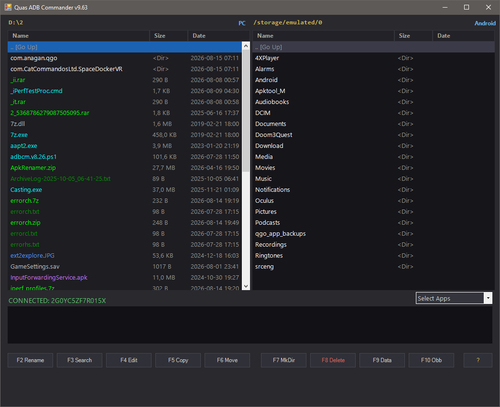
Информация о файле
Quas ADB Commander
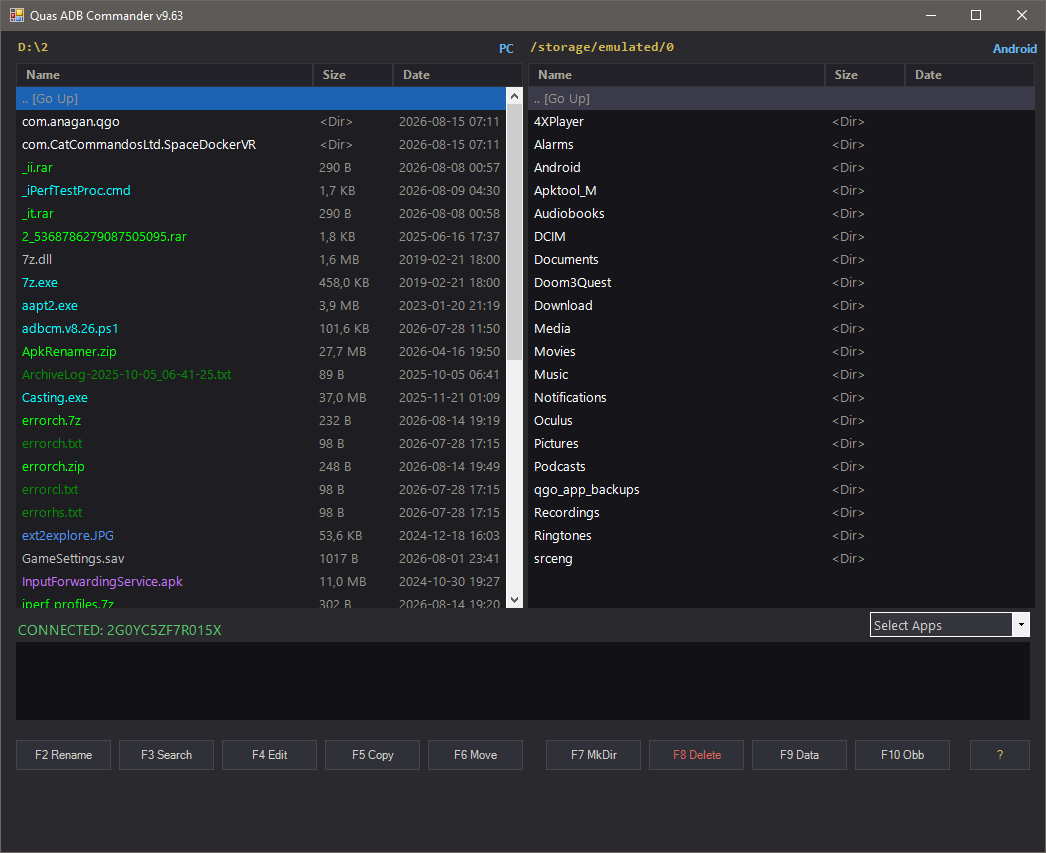
Двухпанельный файловый менеджер в стиле Norton/Total Commander для устройств Meta Quest / Android. Левая панель — файловая система вашего ПК, правая — подключённое Android-устройство, либо, в режиме Application Manager, полный список установленных приложений с инструментами управления в один клик.
Для установки запустите adbcm.v9.63ru_setp.exe и следуйте инструкциям. Все необходимые утилиты уже включены в комплект, поэтому программа готова к работе сразу после установки.
Содержание
- Что входит в комплект
- Обзор интерфейса
- Навигация и общие горячие клавиши
- Файловые операции
- Встроенный текстовый редактор
- Контекстное меню (ПКМ)
- Работа с архивами
- Редактирование файлов прямо внутри архивов
- Многотомные архивы
- Установка APK / XAPK / APKS
- Application Manager (менеджер приложений)
- Предпросмотр медиафайлов
- Диагностика / логирование (F12)
- Цвета файлов
- Статус соединения и автообновление
Что входит в комплект
adbcm.v9.63.exe поставляется как полностью готовый к работе пакет. Вместе с ним идут следующие утилиты — отдельно скачивать их или настраивать PATH не нужно:
| Файл | Назначение |
|---|---|
adb.exe
|
Android Debug Bridge — связь с вашим устройством |
AdbWinApi.dll
|
Библиотека поддержки Windows-драйвера ADB |
AdbWinUsbApi.dll
|
Библиотека поддержки USB-драйвера ADB для Windows |
aapt2.exe
|
Чтение имён пакетов и названий приложений из APK на ПК |
aapt-arm-pie2
|
Утилита для устройства, позволяющая Commander читать названия приложений прямо на гарнитуре — значительно быстрее, чем чтение всех APK на ПК |
7z.exe + 7z.dll
|
Обеспечивает всю работу с архивами: просмотр, распаковку, упаковку и редактирование файлов прямо внутри архива |
Просто держите эти файлы вместе с EXE (они поставляются в одной папке) — и всё заработает сразу после подключения устройства по USB с включённой отладкой ADB.
Обзор интерфейса
- Две панели рядом: слева — ПК, справа — Android-устройство (или список приложений, когда активен режим Application Manager).
- Выпадающий список категорий под правой панелью переключает между просмотром файловой системы Android и категориями Application Manager.
- Строка статуса отображает состояние соединения, текущую операцию, активный фильтр и прогресс.
- Индикатор прогресса с анимированной заливкой во время длительных операций (установка, распаковка, упаковка, передача файлов).
Навигация и общие горячие клавиши
| Клавиша | Действие |
|---|---|
Tab
|
Переключение активной панели (ПК ↔ Android) |
Enter / двойной клик
|
Открыть папку / запустить файл / войти в архив |
Space
|
Отметить/снять отметку (жёлтая подсветка) с выбранного элемента; в Application Manager: отметить/снять приложение |
* (Numpad)
|
Отметить ВСЕ / снять отметку со ВСЕХ элементов активной панели |
Ctrl+A
|
Выделить все элементы (работает и в файловых панелях, и в списке приложений) |
Alt+X
|
Выход из программы |
F9
|
Перейти в Android/data
|
F10
|
Перейти в Android/obb
|
F12
|
Открыть панель настроек диагностики/логирования |
Файловые операции
| Клавиша | Действие |
|---|---|
F2
|
Переименовать выбранный элемент |
F3
|
Поиск по текущей панели (поддерживается маска *)
|
F4
|
Открыть выбранный файл во встроенном редакторе |
F5
|
Скопировать выбранные элементы в противоположную панель (ПК↔Устройство, ПК↔ПК, Устройство↔Устройство) |
F6
|
Переместить / переименовать в противоположную панель |
F7
|
Создать новую папку |
F8 / Delete
|
Удалить выбранные элементы; в режиме Application Manager вместо удаления вызывается деинсталляция приложения |
Все операции переноса файлов отображают индикатор прогресса с прошедшим временем, так что вы всегда видите, как продвигается копирование или передача.
Встроенный текстовый редактор
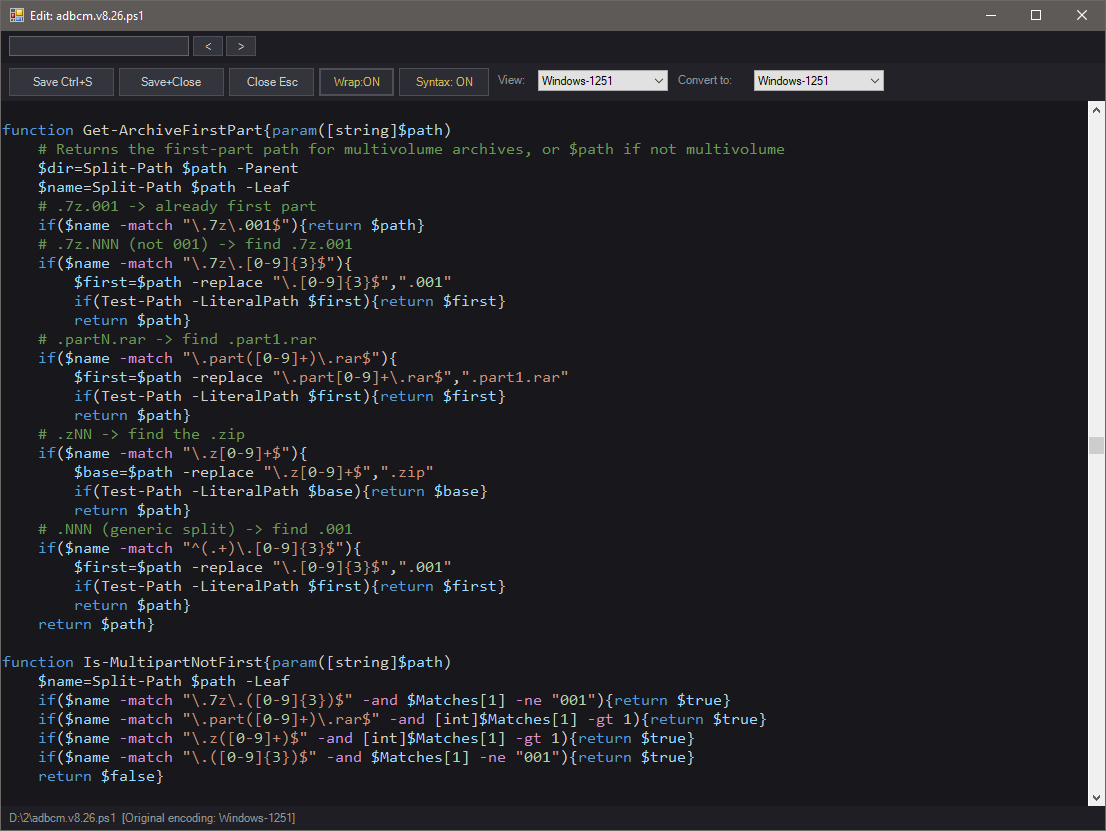
Открывается по F4, через пункт контекстного меню "Edit pull-push" для файлов устройства (файл скачивается, редактируется и автоматически закачивается обратно при сохранении), либо автоматически при редактировании файла из архива.
| Клавиша / элемент | Действие |
|---|---|
Ctrl+S / F2
|
Сохранить |
Esc
|
Закрыть (спросит о сохранении при наличии несохранённых изменений) |
| Кнопка Wrap | Включить/выключить перенос строк |
| Кнопка Syntax | Включить/выключить подсветку синтаксиса |
Кнопки < >
|
Переход к предыдущему/следующему совпадению поиска |
| ПКМ | Копировать / Вставить |
Дополнительные возможности:
-
В заголовке появляется префикс
*, если есть несохранённые изменения. - Поиск: подсвечивает все совпадения, начиная с 3 символов запроса.
- Автоопределение текстовой кодировки — файлы открываются корректно независимо от их исходной кодировки.
- Смена кодировки файла - при необходимости можно изменить кодировку текстового файла и сохранить его в новой кодировке
-
Подсветка синтаксиса для популярных форматов скриптов и конфигов:
ps1 bat cmd sh ini cfg log nfo. - Умное сохранение: файл, открытый с ПК, сохраняется напрямую; файл, скачанный с устройства, автоматически закачивается обратно при сохранении; файл, открытый из архива, записывается прямо в архив — переупаковывать вручную не нужно.
Контекстное меню (ПКМ)
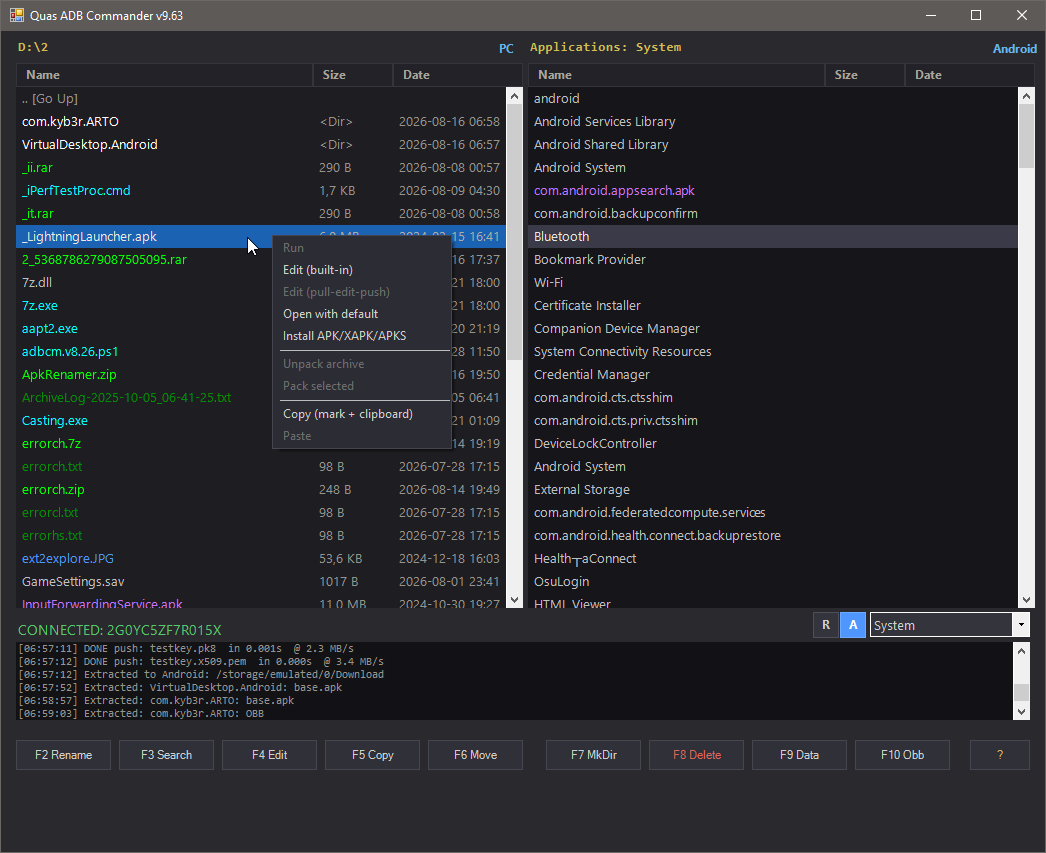
| Пункт | Действие |
|---|---|
| Run | Запустить файл (только панель ПК) |
| Edit built-in | Открывает файл во встроенном редакторе (ПК) |
| Edit pull-push | Скачивает файл с устройства, открывает в редакторе, при сохранении закачивает обратно |
| Open default | Открывает системным приложением по умолчанию |
| Install APK |
Устанавливает выбранный .apk / .xapk / .apks (с автоопределением парной папки OBB)
|
| Copy | Отмечает элементы, а также копирует информацию о пути в системный буфер обмена |
| Paste | "Умная" вставка: ПК↔Устройство, ПК↔ПК или Устройство↔Устройство в зависимости от панели-источника и панели-назначения |
| Unpack archive | Извлекает всё содержимое архива с выбором назначения — ПК или устройство |
| Pack selected |
Упаковывает отмеченные элементы в новый архив .7z
|
Работа с архивами
Просматривайте, распаковывайте и упаковывайте архивы, не выходя из программы. Поддерживаемые форматы: zip 7z rar gz tar bz2 xz cab iso tgz (плюс тома многотомных архивов, см. ниже).
| Действие | Поведение |
|---|---|
Enter / двойной клик по архиву
|
Просмотр архива как обычной папки — включая переход во вложенные подпапки |
F4 на файле внутри архива
|
Открывает текстовый файл прямо из архива; сохранение записывает изменения прямо в архив |
F5 на выбранных файлах
|
Извлекает "плоско" (без структуры подпапок) |
F5 на папке
|
Извлекает папку с сохранением полной структуры |
*, затем F5
|
Отмечает всё содержимое и извлекает весь архив целиком |
| "Close Archive" | Выход из просмотра архива / переход на уровень выше внутри него |
| ПКМ → Unpack | Извлекает архив целиком с выбором папки назначения на ПК или устройстве |
| ПКМ → Pack |
Упаковывает отмеченные на ПК элементы в новый .7z
|
Просматривать и извлекать архивы можно с любой панели — в том числе архивы, находящиеся на вашем Android-устройстве: они открываются так же гладко, как и локальные.
Редактирование файлов прямо внутри архивов
Одна из ключевых возможностей: текстовые файлы можно открывать, редактировать и сохранять прямо внутри архивов .zip и .7z (включая первый том многотомного архива .7z) — без ручной распаковки, редактирования и переупаковки:
-
Откройте текстовый файл прямо из архива клавишей
F4. - Он откроется во встроенном редакторе с явной пометкой о том, что взят из архива.
- Сохраните — изменение будет записано прямо в архив, всё остальное содержимое останется нетронутым.
Многотомные архивы
| Шаблон расширения | Формат |
|---|---|
.7z.001, .7z.002, ...
|
Многотомный 7-Zip |
.partN.rar
|
Многотомный WinRAR |
.z01, .z02, ...
|
Разделённый ZIP |
.001, .002, ...
|
Разделённый архив общего вида |
Открытие или ПКМ по любому тому многотомного архива автоматически находит и запускает просмотр/извлечение с первого тома — искать его вручную не придётся.
Установка APK / XAPK / APKS
| Формат | Поведение |
|---|---|
.apk
|
Показывает диалог подтверждения с именем файла и именем пакета, затем устанавливает приложение. Если рядом с APK найдена подходящая папка OBB, она автоматически копируется на устройство |
.xapk
|
Автоматически определяет, является ли пакет сплит-APK или единым базовым APK с данными OBB, и устанавливает его соответствующим образом — файлы OBB автоматически копируются в нужную папку на устройстве |
.apks
|
Извлекает и устанавливает все части сплит-APK за один шаг |
Все установщики отображают прогресс в реальном времени с прошедшим временем и чётко сообщают об успехе или неудаче.
Application Manager (менеджер приложений)
Переключите выпадающий список категорий правой панели с режима просмотра файлов, чтобы войти в режим Application Manager, где список файлов заменяется списком установленных на устройстве приложений и полным набором инструментов управления ими.
Категории
| Категория | Показывает |
|---|---|
Select Apps
|
Нейтральное состояние / возврат к файловому браузеру Android |
All
|
Все установленные приложения |
System
|
Системные приложения |
Third-Party
|
Приложения, установленные пользователем (не системные) |
Enabled
|
Приложения, включённые в данный момент |
Disabled
|
Приложения, отключённые в данный момент |
Filtered
|
Результат применения активного текстового фильтра к выбранной базовой категории |
Removed
|
Приложения, ранее удалённые, но всё ещё известные системе — их можно восстановить |
Update System
|
Системные приложения, поверх встроенной версии которых установлено пользовательское обновление |
Управление списком
| Элемент управления | Действие |
|---|---|
Ctrl+F3
|
Открыть диалог фильтра для создания/изменения текстового фильтра для текущей категории |
| Список фраз фильтра | Введите несколько поисковых фраз через запятую |
Режим фильтра [ALL]
|
Должны совпасть все фразы |
Режим фильтра [ANY]
|
Достаточно совпадения хотя бы одной фразы |
A (переключатель AppNames)
|
Отображает понятные названия приложений вместо "сырых" ID пакетов; после включения фильтрация может выполняться как по имени приложения, так и по имени пакета |
R (Сброс)
|
Очищает категорию/фильтр/отображение имён и возвращает к файловому браузеру Android |
Space
|
Отметить/снять отметку с приложения |
Ctrl+A
|
Выделить все приложения в текущем списке |
Чтение названий приложений для большого списка может занять некоторое время, поэтому Commander сначала запрашивает подтверждение и показывает прогресс в реальном времени при построении списка названий.
Операции над приложениями (контекстное меню)
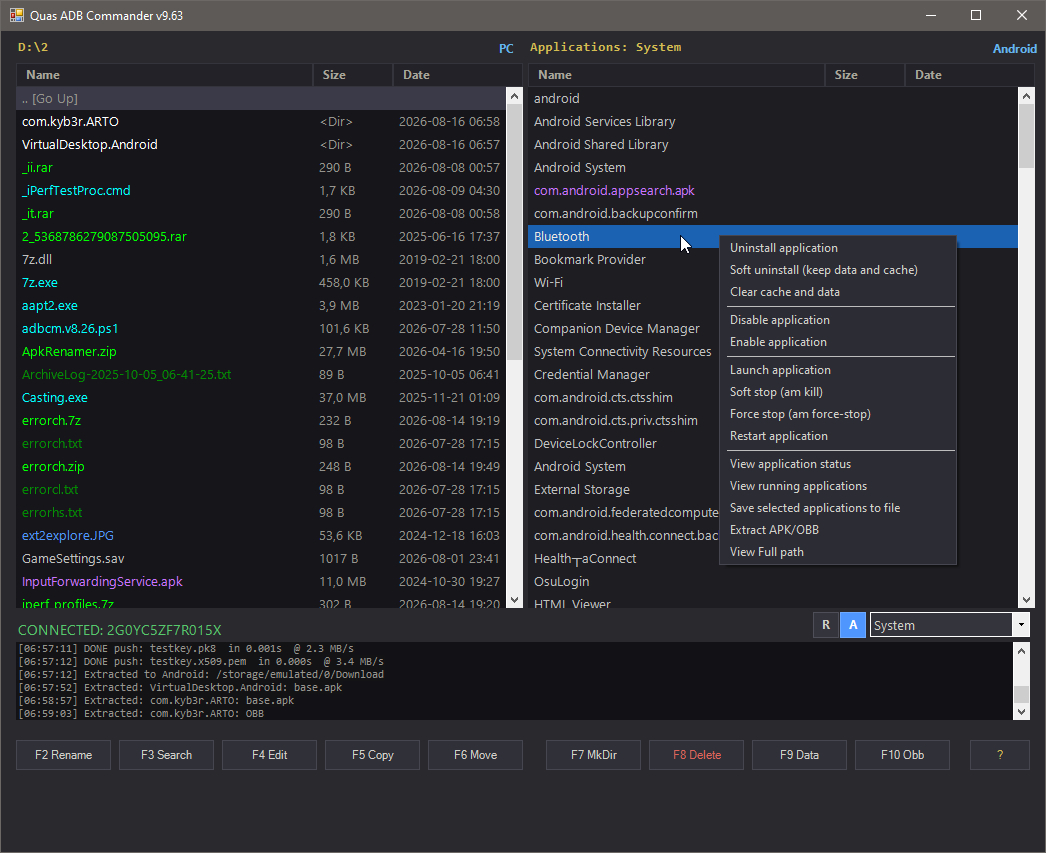
| Операция | Что делает |
|---|---|
| Uninstall application (Удалить) | Удаляет приложение с устройства и проверяет, что оно действительно удалено |
| Soft uninstall (Мягкая деинсталляция) | Удаляет приложение, сохраняя его данные и кэш |
| Clear cache and data (Очистить кэш и данные) | Очищает кэш и сохранённые данные приложения |
| Disable application (Отключить) | Отключает приложение без его удаления |
| Enable application (Включить) | Повторно включает ранее отключённое приложение |
| Launch application (Запустить) | Запускает приложение |
| Soft stop (Мягкая остановка) | Аккуратно останавливает приложение |
| Force stop (Принудительная остановка) | Немедленно принудительно останавливает приложение |
| Restart application (Перезапуск) | Останавливает и повторно запускает приложение за один шаг |
| View application status (Статус приложения) | Показывает название приложения, пакет, состояние включено/остановлено, версию и другие сведения о статусе |
| View running applications (Запущенные приложения) | Показывает список пакетов приложений, работающих на устройстве в данный момент |
| Save selected applications (Сохранить список) | Сохраняет имена выбранных пакетов в текстовый файл на ПК |
| Extract APK/OBB (Извлечь APK/OBB) | Скачивает APK выбранных приложений в папку на ПК с возможностью также извлечь данные OBB — извлечённые APK автоматически переименовываются в название приложения, если оно доступно |
| View Full path (Полный путь) | Показывает путь установки выбранного приложения на устройстве |
| Restore (Восстановить) (только категория Removed) | Переустанавливает ранее удалённое приложение, всё ещё известное системе |
| Remove Update (Удалить обновление) (только категория Update System) | Удаляет пользовательское обновление и возвращает приложение к встроенной системной версии |
Все операции по удалению, отключению, остановке, перезапуску или запуску приложения сначала показывают диалог подтверждения со списком затрагиваемых приложений — так что ничего не произойдёт случайно.
Предпросмотр медиафайлов
Двойной клик по видео, фото или аудиофайлу на панели устройства скачивает его и открывает в вашем плеере/просмотрщике по умолчанию. Для файлов крупнее 500 МБ перед скачиванием запрашивается подтверждение, чтобы вас не застала врасплох крупная передача.
Диагностика / логирование (F12)
Отдельная панель настроек (F12) позволяет контролировать, насколько подробно и куда ведётся журнал:
Куда выводить лог:
- Off (отключено)
- Window (панель лога в приложении)
- File (файл)
- Window + File (и то, и другое)
Уровень логирования:
- Errors (только ошибки)
- Errors + Important (ошибки + важные события)
- Detailed (подробный)
- Debug (отладочный, максимально подробный)
Включайте более подробный режим, если нужно увидеть, что именно происходит на каждом шаге; для повседневного использования достаточно значений по умолчанию.
Цвета файлов
| Цвет | Значение |
|---|---|
| Cyan (голубой) | Исполняемые файлы |
| Green (зелёный) | Текстовые файлы |
| Blue (синий) | Медиафайлы |
| Purple (фиолетовый) | APK-пакеты |
| Lt.Green (светло-зелёный) | Архивы |
| White (белый) | Папки |
| Yellow (жёлтый) | Отмеченные элементы |
| Gray (серый) | Прочие файлы |
Статус соединения и автообновление
Строка статуса непрерывно отслеживает соединение и обновляется автоматически:
-
Зелёный —
CONNECTED: <serial>, когда устройство обнаружено -
Красный —
DISCONNECTED - Check USB, когда устройство не отвечает -
Красный —
adb.exe not found, если утилиты из комплекта отсутствуют в папке с EXE
Если вы находитесь в режиме Application Manager и устройство переподключается, список приложений обновляется автоматически.
Документация и исходный код
https://github.com/Varsett/QuasADBCommander
(c) 2026 Varset / QUAS toolkit
Что нового в версии 9.64
Размещено
Исправлена ошибка копирования файлов OBB при установке приложений, если название каталога с приложением содержит квадратные скобки.