


Информация о файле
Утилита – сборник наиболее часто используемых команд и действий для шлема. Такой “мультитул” для новичков и не только.
Не нужно искать и изучать команды adb, параметры и прочее, достаточно выбрать из списка требуемое действие.
Леди энд джентльмены!
Автор подготовил для вас небольшой опрос, и хотя там всего шесть вопросов и одна отсебятина, думаю он вам понравится.
Рекомендуется к прочтению статья:
Как избежать окирпичивания шлема при прошивке
Описание работы и функциональные возможности программы QUest ADB Scripts - Quas
Описание работы:
Программа Quas предназначена, в частности, для помощи в решении проблем со шлемами Meta Quest, а также для упрощения использования многих стандартных команд и действий, как документированных, так и не очень. Фактически, это мультитул, швейцарский нож для энтузиастов и владельцев шлемов Quest.
Программа написана на cmd с некоторыми вставками скриптов из других языков: JS, VSH, VBS,PS, etc.
Запакована в exe файл с помощью Quick Batch File Compiler. Содержит дополнительные инструменты: fastboot, scrcpy, devcon, 7z, adb,aapt, etc. Полный список содержимого можно увидеть на Github.
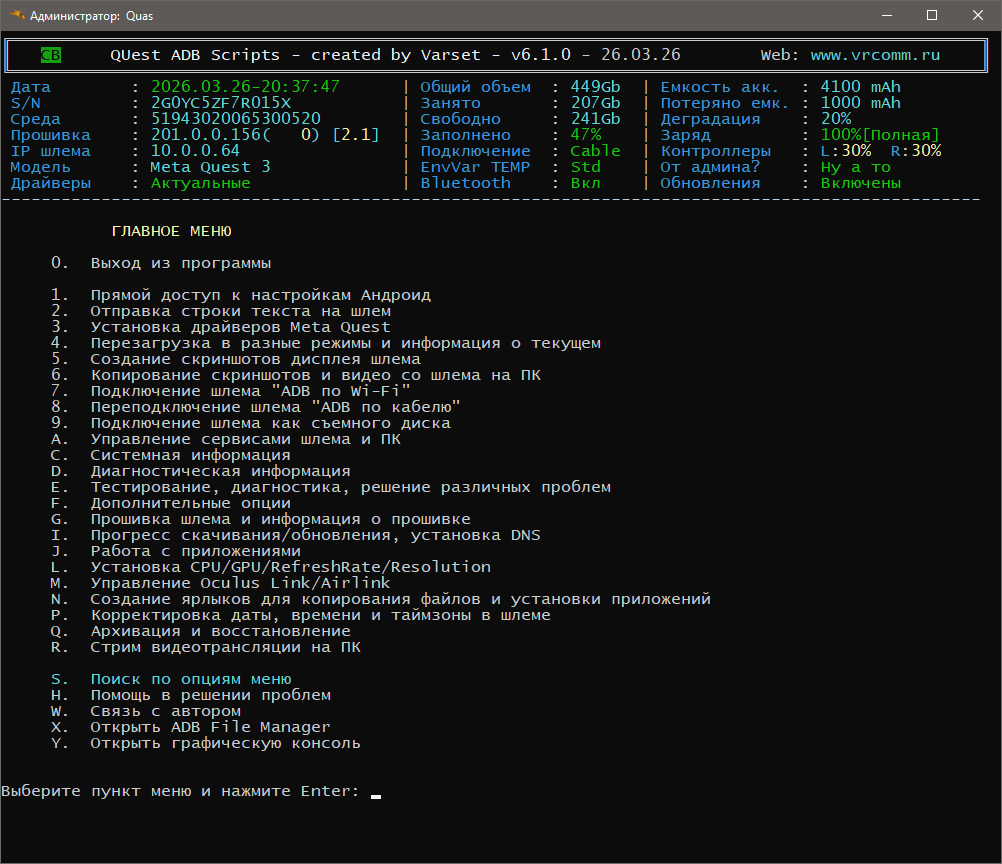
Программу не требуется устанавливать, просто запускаете quas.v.X.X.X.exe файл, ждете пару секунд и можно пользоваться. Также можно использовать некоторые ключи запуска (см. встроенную помощь, пункт H или список дополнительных команд в конце этого описания). При каждом запуске Quas отображает на Главном экране таблицу с наиболее важными данными.
Принцип работы с программой очень прост: выбираем пункт меню и далее следуем либо подсказкам, либо выбираем следующий пункт. Многие опции содержат подробные инструкции и пояснения.
Информационная таблица кроме основных данных содержит цветовую маркировку наиболее важных параметров:
- Дата в шлеме: Правильное время будет подсвечено зеленым, неправильное - красным.
- Заполнение: Если шлем заполнен на 90% и выше, значение будет красного цвета, на 50% и выше, желтого. Ниже этого - зеленого.
- Подключение: По кабелю - зеленого, По Wi-Fi - темно-желтого, двойное подключение - красного.
- Переменная TEMP: Стандартная - зеленого, нестандартная - желтого.
- Уровень заряда батареи: Ниже 15% - красного, ниже 50% желтого, все что выше - зеленого.
- Запуск с правами: От имени админа - зеленого, от имени пользователя - желтого.
- Статус обновлений: Включены - зеленого, выключены - желтого.
- Статус зарядки: Заряжается - темного-зеленого, Полная - зеленого, Разрядка - темно-желтого, нет зарядки - красного.
Все цвета подобраны по такой логике:
Зеленый: штатный и оптимальный статус
Темно-желтый: возможно потребуется внимание в том или ином случае
Желтый: есть на что обратить внимание
Красный: обязательно обратить внимание
В программу встроена цветовая (только для Win 10 и выше) и буквенная маркировка, обозначающая режим или статус шлема.
Она отображается в левом верхнем углу программы и ее удобно использовать с параметром b (ключ Bypass Info Table), когда информационная таблица скрыта для ускорения запуска программы.
В программе есть еще три ключа реестра, их описание можно прочитать ниже, в разделе Дополнительные опции - Управление ключами реестра для запуска приложения.
Список индикаторов и что они означают:
- NA - Not Available - Устройство не подключено
- DR - No Drivers - шлем подключен, но драйверы не установлены
- CB- Cable - Устройство подключено по кабелю
- DB - Double connection - Двойное подключение, по кабелю и Wi-Fi
- WF - W-Fi connection - подключено по Wi-Fi
- DV - No Developer - Режим разработчика не включен
- AU - No Authentication - шлем не авторизован
- SL - Sideload mode - шлем находится в режиме Sideloader
- BL - Bootloader mode - шлем находится в режиме Bootloader
- NS - Not Support - Подключенное устройство - не шлем.
- NO - No checks - Все первичные проверки отключены
- EM - EDL Mode - Устройство находится в режиме Emergency Download Mode
- OF - Power Off - Устройство выключено
Функциональные возможности:
- Управление обновлениями: Позволяет выключить и включить обновления на самом шлеме или для программы Meta Quest Link
- Отправка строки текста на шлем: Отправка любого текста с ПК в поле ввода на шлем, например адрес в браузер, ключ к ПНВ клиенту или логин/пароль в соответствующие поля.
-
Перезагрузка в разные режимы и информация о текущем: Режимы перезагрузки:
- Возобновление загрузки шлема из режима Bootloader
- Стандартная/штатная перезагрузка шлема.
-
Перезагрузка шлема в режим Bootloader
-
В режиме Bootloader доступны функции:
-
Сбор и отображение информации, включающей в себя:
-
Состояние и статус загрузочных слотов
-
Номер ревизии гарнитуры
-
Модель гарнитуры
-
Текущая версия прошивки гарнитуры
-
Версия среды гарнитуры
-
Уровень заряда батареи
-
-
Управление всеми сенсорами гарнитуры:
-
Отключение сенсоров
-
Включение сенсоров
-
-
-
Иллюстрация вывода информации о шлеме в режиме Bootloader

Информация о прошивке и т.д позволит узнать текущее состояние шлема. Отключение сенсоров может помочь загрузиться в окружение, если шлем не загружается по причине сбоя сенсоров или их сервисов. При неуспешном отключении будет выведено сообщение об этом.
-
- Перезагрузка шлема в режим Recovery
- Перезагрузка шлема в режим Fastboot
- Перезагрузка шлема в режим Sideload (обычный вариант)
- Перезагрузка шлема в режим Sideload (альтернативный вариант)
- Определить текущий режим шлема
- Выключить шлем
-
Создание скриншотов дисплея шлема: Создание скриншотов шлема в трех различных вариациях:
- Одиночный
- Серия скриншотов (каждый скриншот по нажатию клавиши)
- Автоматический, с определенным интервалом. Интервал между скриншотами можно задать вручную.
Скриншоты копируются на Рабочий стол ПК в каталог Screenshots
- Копирование скриншотов со шлема на ПК: Копирование всех имеющихся на шлеме скриншотов и видеошотов на ПК в папку Quest Media на Рабочем столе. Если такой папки нет, она будет создана. Внутри нее будут также созданы два каталога: Screenshots и Videoshots.
- Подключение шлема "ADB по Wi-Fi": В этом режиме можно использовать ADB команды или тот же Quas, не используя USB кабель. Опция работает только до перезагрузки или пока на ПК запущен процесс adb.exe
- Переподключение шлема "ADB по кабелю": Переключение на использование ADB по кабелю, например для копирования файлов большого объема.
- Подключение шлема как съемного диска: В некоторых случаях ПК не подключает шлем как съемный диск. Опция позволяет принудительно решить эту проблему.
-
Системная информация:
- Работа с dumpsys: сохранение полного дампа или списка сервисов, поиск по дампу.
-
Анализатор памяти. Опции для проверки и диагностики памяти, занимаемой приложениями. Содержит пункты:
- Общая загрузка памяти. Показывает сводные данные о состоянии оперативной памяти устройства: общий объем RAM, сколько используется, сколько свободно. Опция полезна для быстрой оценки загрузки системы.
- Использование памяти по приложениям. Выводит список процессов и приложений с указанием объема занятой ими памяти. Есть возможность отобразить только системные или только пользовательские процессы, вывести список наиболее «тяжёлых» приложений. Используется для поиска «прожорливых» процессов и анализа, кто именно загружает устройство.
- Мониторинг памяти в реальном времени (с запросом параметров)
- Мониторинг памяти в реальном времени (с авто параметрами). Опции следят за использованием памяти приложениями. Одновременно записывают данные в CSV-файл для дальнейшего анализа, отображают динамику памяти в консоли, дают возможность задать интервал обновления и количество снимков. Служат для отслеживания изменений памяти и поиска утечек.
- Вывести все свойства шлема (getprop)
- Показать IP адрес шлема: Отобразить текущий IP адрес шлема
- Сохранить список установленных пакетов (packages names): Сохраняется в кратком и полном формате в текстовые файлы.
- Показать серийный номер шлема: Показывает серийный номер шлема
- Системные настройки шлема (setting list system/global/security): Сохраняет в текстовый файл каждый раздел
- Работа с Logcat: Сохранение Logcat за выбранное время или выбранный объем, можно устанавливать вручную. Имеется встроенный поиск по Logcat во время сбора лога.
- Информация об аккумуляторе: Отображает остаточную, потерянную, изученную, оценочную и штатную емкости. Показывает процент деградации батареи, статус и здоровье. Дополнительные данные сохраняет в файл.
- Извлечение багрепорта: Извлекает багрепорт
- Просмотр CPU-емких приложений: Выводит список наиболее ресурсоемких приложений
- Список файлов/каталогов и их объем: Выводит список доступных файлов и каталогов с указанием их объема.
- Показать объем занятого места: Показывает общий объем памяти, а также сколько занято, свободно, и процент заполнения объема.
- Журнал подключений и отключений USB устройств: Сохраняет в файл события Windows по отключению и подключению USB кабеля с указанием даты и времени событий. Используется для диагностики проблемы отключения шлема от ПК.
- Сохранение всей системной информации оптом в один архив: Сохранение полной информации о шлеме - system, global, security, bugreport, dumpsys и т.д
-
Диагностическая информация. Предназначено для сбора и отправки информации о шлеме и ПК с целью помощи в анализе проблем. Включает в себя пункты:
-
Сводная диагностическая информация. Краткая, но наиболее важная информация.
-
Информации обо всех устройствах компьютера. Вся информация об оборудовании, которое отображается в Диспетчере устройств. Собираются такие данные:
-
Наименование устройства,
-
Скрытое или нет,
-
Установлены драйверы или нет,
-
VID, PID,
-
Производитель,
-
Hardware IDs
-
-
Информации о не установленных устройствах компьютера. Информация только о тех устройствах, у которых нет установленных драйверов
-
Информация только о шлемах Quest.
-
Сбор и отправка комплексной информации. Собирает и отправляет сводную информацию и о шлеме.
-
Отправить любой файл на диагностику. Простая и удобная отправка любого файла на анализ.
-
-
Тестирование, диагностика, решение различных проблем:
- Перезапуск оболочки шлема: Позволяет решить проблему темного экрана
- Перезапуск оболочки шлема (второй вариант): Альтернативный вариант предыдущего пункта
- Управление Wi-Fi на шлеме: Отключает и включает на шлеме Wi-Fi
- Принудительный старт домашнего окружения шлема: Позволяет выйти в Домашнее (Виртуальное) окружение в случае появления темного экрана. Аналог кнопки Home на устройствах Андроид
- Управление Защитной системой: Временно отключает и включает защитную систему
- Управление датчиком приближения: Отключает и включает сенсор приближения
- Устранить проблему перезагрузки кнопками громкости (удалить KeyMapper): Удаляет программу KeyMapper, которая не удаляется обычным образом.
- Перезапуск ADB сервера на ПК: Перезапускает сервер ADB на ПК.
- Встроить ADB и пакет утилит в систему, а также удалить весь этот хлам из нее: Копирует несколько файлов в системный каталог для работы с adb без необходимости указывать путь до файлов adb, fastboot и т.д.
-
Выполнение команд Fastboot. Включает в себя такие команды:
- Fastboot devices: Проверка доступности устройства
- Fastboot oem device-info: Собрать и сохранить OEM информацию устройства
- Fastboot getvar all (bootloader): Собрать и сохранить всю возможную информацию устройства в режиме Bootloader
- Fastboot getvar all (fastboot): Собрать и сохранить всю возможную информацию устройства в режиме Fastboot
- Fastboot continue: Продолжить загрузку шлема
- Fastboot reboot-fastboot: Перезагрузить шлем в режим Fastboot
- Fastboot reboot-recovery: Перезагрузить шлем в режим Recovery
- Fastboot reboot-bootloader: Перезагрузить шлем в режим Bootloader
- Восстановить настройки отключения экрана (screen timeout): Восстанавливает настройки по умолчанию
- Создание расшаренного ресурса на ПК: Позволяет автоматизировать процесс создания расшаренного каталога на ПК, для доступа со шлема к этому сетевому ресурсу. Подключение к этому ресурсу производится как к обычному сетевом диску (см. Гугл)
- Проверка исправности кабеля: Тест проверки USB кабеля от ПК к шлему с выводом результатов теста по каждому проходу и скорости передачи данных по этому кабелю. Количество проходов можно устанавливать вручную.
- Проверка исправности камер (Только Quest 2): Отображает температуру четырех внешних камер шлема. По разнице температур можно определить неисправность любой из них.
- Измерение скорости Wi-Fi между шлемом и ПК: Запускается встроенная утилита Wireless Connect Tester - тестирование скорости Wi-Fi. Отображает IP адреса шлема и ПК, позволяет указать свой IP адрес для ПК, если он неправильный. Есть возможность указать интервал между проверками (в миллисекундах) и длительность проверки (в секундах). Проводится два теста - прямой и реверсивный. Результаты сохраняются в текстовый и csv-файл, который можно использовать для построения диаграммы в Excel для визуализации результатов. После выполнения тестов производится предварительный упрощенный анализ результатов. Провести анализ можно в любой момент при наличии файлов csv, за это отвечает отдельная опция в меню теcтирования. Также имеется упрощенный вариант тестирования - Автотест, в котором значения устанавливаются по умолчанию и производится тест, фактически одной кнопкой.
-
Содержит опции:
-
Автотест скорости Wi-Fi со значениями по умолчанию: быстрый запуск тестирования с заранее заданными параметрами: интервал между проверками 100 ms, длительность каждого из обоих тестов 180 секунд, 1 поток.
-
Стандартный тест скорости Wi-Fi с выбором значений: параметры длительности, интервала и количество потоков можно установить вручную.
-
Проанализировать результаты тестирования: анализ просадок на основе файлов csv.
-
Построить гистограмму или вычислить тренд по результатам тестов: Построение диаграммы.
-
Гистограмма результатов реверсивной проверки (консольная)
-
Гистограмма результатов прямой проверки (консольная)
-
-
Иллюстрация построенной гистограммы

-
-
-
-
Графическая диаграмма результатов прямой реверсивной проверки с "гребенкой". Диаграмма с графиком процентого соотношения битрейта поверх основной диаграммы битрейта. Позволяет более наглядно визуализировать уровни просадок.
-
Графическая диаграмма результатов прямой реверсивной проверки без "гребенки"
-
-
-
Иллюстрация графической диаграммы

-
-
-
-
Расчет тренда по результатам реверсивной проверки. Анализируются все результаты тестов и определяется тенденция к росту или падению битрейта на протяжении теста. Вероятно это полная ерунда, но,таким образом есть шанс определить уменьшение пропускной способности роутера, к примеру, если он перегревается.
-
Расчет тренда по результатам прямой проверки. То же самое, только для прямой проверки.
-
Как построить диаграмму в Таблицах Google (инструкция). Инстркция о том, как очень просто и быстро построить диаграмму в Таблицах Гугл по результатам теста.
-
-
-
-
-
-
Дополнительные пояснения по тестам, ошибкам, логам и т.д.: помощь по опциям и парамтерам тестирования
-
Работа с файрволлом при ошибке Bad file descriptor:
-
Отключить файрволл
-
Включить файрволл
-
Открыть в файрволле порт 5201 (добавить правило)
-
Закрыть в файрволле порт 5201 (удалить правило)
-
Проверить, закрыт или открыт порт 5201 (только Windows 10 и выше)
-
-
Сервисная проверка соединения: быстрая проверка подключения, длительность теста 5 секунд. Только для проверки соединения! НЕ ДЛЯ ТЕСТИРОВАНИЯ!
-
Запустить сервер iperf отдельным процессом: запускается сервер iperf и ждет подключения клиента
-
Установить C:\Temp каталогом запуска сервера iperf: Опция предназначена тогда, когда сервер iperf стартует, но соединение не устанавливается из-за отсутствия необходимых прав доступа. В этом случае можно попробовать установить C:\Temp каталогом запуска сервера iperf. После этого cервер будет запускаться не из временного каталога пользователя, как обычно, а из C:\Temp. Текущий каталог запуска будет отображен на странице тестирования.
-
-
Иллюстрация результатов тестировани
-

-
Статистика сетевых подключений (netstat): Отображает полную статистику сетевых подключений шлема. Опция позволяет понять, есть ли у шлема доступ к серверам Мета для прошивок, обновлений и Библиотеки приложений. (см. Гугл - netstat)
- Диагностика дисплея: Тестирование дисплеев, два варианта.
-
Управление параметрами компьютера Планирование GPU, Аппаратное ускорение и Игровой режим. Для каждого из параметров доступны четыре опции:
- Показать статус
- Включение
- Отключение
- Удаление параметра из реестра
- Проверка статуса загрузки шлема: Определяет на каком из этапов загрузки находится или застрял шлем.
-
Мониторинг нагрузки и диагностика компонентов: Мониторинг состояния и температуры компонентов шлема:
- Статус вентилятора
- PWM статус вентилятора
- Скорость вентилятора
- Варнинги вентилятора
- Температура CPU
- Температура GPU
- Температура батареи
- Температура корпуса
- Температура USB Cached
- Температура USB Cached conn
- Температура USB HAL
- Температура USB HAL conn
- Уровень работы CPU
- Уровень работы GPU
- Загрузка CPU

Интервал мониторинга можно устанавливать вручную. Результаты мониторинга также можно сохранять в файл csv
- Мониторинг CPU в реальном времени.
-
Дополнительные опции:
- Смена имени пользователя: меняет глобальное имя пользователя в нативных играх на шлеме
- Показать скрытые настройки: Отображение скрытых расширенных настроек в шлеме.
- Устранение ошибки OpenSSL SHA Crash Bug: На процессорах Intel, начиная с 10-го поколения, существует баг, из-за которого многие игры на некоторых версиях движка Unreal Engine вылетают или не запускаются. Эта опция устраняет баг.
- Перезапуск сервиса Oculus на ПК: Иногда необходимо перезапустить все сервисы, и чтоб не бегать по дебрям настроек Windows, можно использовать эту опцию.
- Открыть в шлеме настройки ПНВ: Для более удобного доступа к настройке ПНВ
- Установить высокий приоритет сервисам Oculus: Установка повышенного приоритета сервисам Oculus.
- Комплексная установка приложения Oculus Wireless ADB: Управление шлемом по ADB непосредственно внутри самого шлема,без использования ПК.
-
Управление ключами реестра для запуска приложения: Сохранение ключей запуска программы в реестр. Ддля использования доступно четыре ключа:
- Bypass Info Table. Он позволяет при запуске программы пропустить начальную проверку и также не отображать информационную таблицу, что сэкономит существенное количество времени на запуск программы - примерно полторы секунды.
- Bypass Wireless Warning. Убирает окно предупреждения о том, что шлем подключен по Wi-Fi.
- Bypass Initial Status. Отключает все начальные проверки.
- iPerf Temp Dir. Уустанавливает папку C:\Temp каталогом запуска iPerf на постоянной основе. После этого сервер iPerf будет запускаться только из этого каталога.
- Ключи можно в любой момент как удалить из реестра, так и прописать снова.
- Управление приложения Социальной платформы. Отключение и включение приложений социальной платформы (Люди, Horizon World и т.д.)
- Решение проблемы с файлами fba: удаляются файлы fba из корня системного диска, из каталога Temp в профиле пользователя и из \Windows\System32. Также можно ограничить доступ к файлу RemoteDesktopCompanion.exe для программы Meta Link или поставить заглушку нулевого размера для этого файла.
- Включить экран и отключить датчик приближения
- Удаление старых файлов и каталогов Quas: очищает все временные каталоги и файлы Quas
- Открыть файл hosts в редакторе Notepad: открывает файл hosts в программе Notepad. Для сохранения изменений требуются права администратора.
-
Прошивка шлема и информация о прошивке:
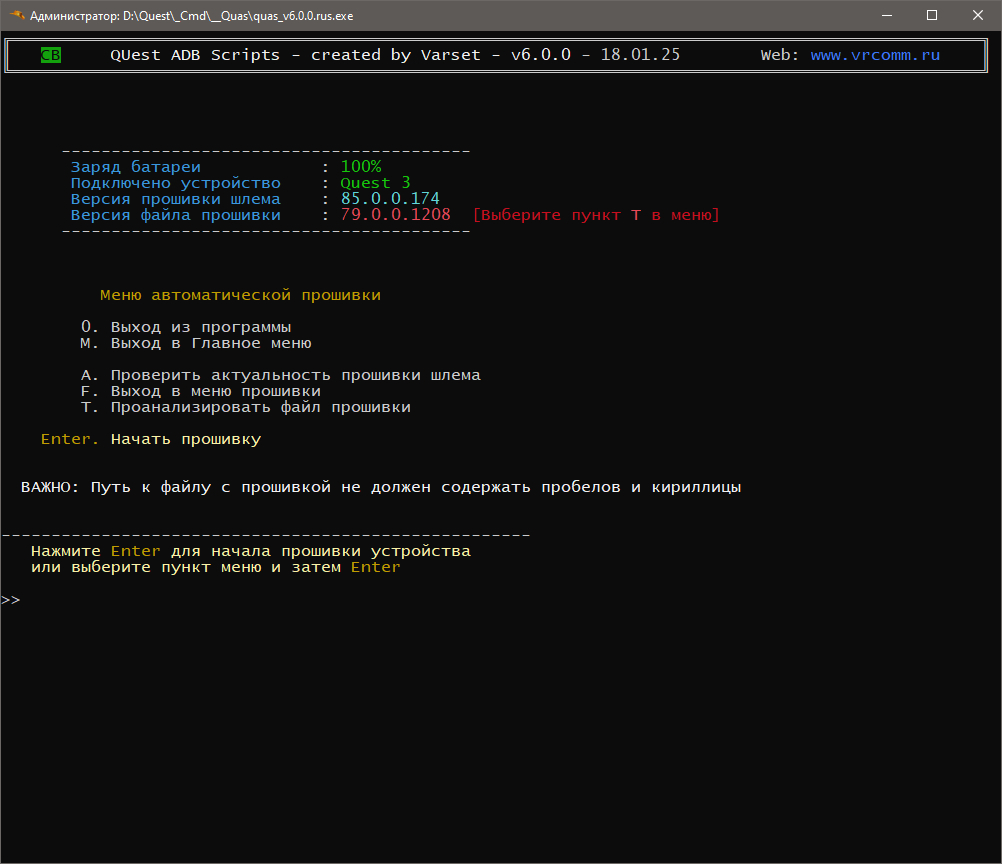
- Полностью автоматическая прошивка: Прошивка шлема полностью автоматизирована, достаточно положить рядом с программой файл прошивки с любым названием, выбрать этот режим и подтвердить начало прошивки. Далее весь процесс пойдёт автоматически и будет сопровождаться пояснениями по каждой операции. Для работы этой опции требуется наличие Режима разработчика.
- Кнопочная автоматическая прошивка: Полуавтоматический вариант прошивки. Все то же самое, что и в предыдущем пункте, но перед прошивкой следует загрузить шлем в режим Bootloader. Режим разработчика не требуется.
- Извлечь ссылку на прошивку и скачать файлы прошивок: Извлекает ссылки (если их несколько) на прошивки из шлема, сохраняет их в текстовый файл и скачивает сами прошивки.
- Только извлечь ссылку на прошивку из шлема: Извлекает ссылки (если их несколько) на прошивки из шлема и сохраняет их в текстовый файл.
- Скачать различные версии прошивок: Откроется браузер с адресом сайта, где можно взять актуальные версии прошивок
- Показать текущую версию прошивки шлема и проверить актуальность: Отображает текущую версию прошивки шлема и если эта версия не актуальна, выведет сообщение.
- Анализатор прошивок: проверка файла прошивки на корректность и совместимость. Позволяет узнать всю информацию о файле прошивки: полная или инкрементная, в последнем случае сообщит версию прошивки, для которой предназначен инкремент. Покажет версию среды, прошивки, модель шлема, проверит файл на целостность, а также на совместимость с текущей версией прошивки шлема. В результате выдает резюме о том, прошьется ли данный файл. Для полного анализа у компьютера должен быть доступ в интернет. В ином случае информация будет ограничена только версией среды прошивки.
- Скачать таблицы соответствия версий среды версиям прошивки шлемов: скачивается таблица для выбранной модели шлем с числом версии среды и соответствующий ему номер версии прошивки шлема
- Дополнительные пояснения про инкрементальные прошивки
Результат работы Анализатора прошивок:

Меню Автоматической прошивки:
-
Прогресс скачивания/обновления, установка DNS: Включает в себя опции:
- Просмотр прогресса скачивания: Отображает статус прогресса в процентах. Статус можно обновлять как вручную, так и автоматически, с задаваемым интервалом проверки.
- Запись DNS серверов в шлем: Поочередно прописывает в шлем серверы DNS из списка. В списке 97 DNS серверов, каждый следующий прописывается после нажатия кнопки.
- Автоматический подбор DNS для скачивания обновлений: Автоматический перебор DNS серверов. Программа прописывает в шлем DNS серверы из списка, после каждого сервера проверяя доступность адресов обновлений и если адрес обновлений недоступен, автоматически прописывает следующий сервер DNS из списка и так до тех пор, пока адрес не станет доступен или список не завершится.
- Сброс DNS настроек шлема в дефолт: Устанавливает настройки DNS сервера по умолчанию.
- Установить DNS интернет-заглушку: Устанавливает адрес DNS сервера 127.0.0.1
- Проверка доступности обновлений на ПК: Автоматический проверяет на ПК адрес обновлений серверов Мета и выводит сообщение о результате, доступен или нет.
- Проверка доступности обновлений на шлеме: Автоматический проверяет на шлеме адрес обновлений серверов Мета и выводит сообщение о результате, доступен или нет.
- Узнать текущий DNS сервер: отображает адрес DNS сервера, прописанного в данный момент на шлеме.
-
Работа с приложениями:
- Запуск утилиты установки приложений Quest Install Director: комплексная утилита для установки приложений как одиночно, так и пакетно - файлами и каталогами
- Запустить приложения на шлеме: запуск некоторых приложений: ПНВ клиентов и т.д.
- Узнать команду для запуска приложения на шлеме: позволяет узнать имя приложения, название его пакета и команду для запуска этого приложений с ПК на шлеме по adb.
-
Отобразить и сохранить список установленных приложений: отображает список установленных приложений, с именами или только с названиями пакетов. Категории списков приложений:
- Все
- Системные
- Неофициальные
- Отключенные
- Включенные
- Отфильтрованные по названию или части названия приложения
-
Управление выбранными приложениями: Управление приложениями из выбранной категории. Отображает список выбранных приложений и позволяет следующие действия:
- Удаление приложения со шлема
- Мягкое удаление (без очистки данных и кэша)
- Очистка данных и кэша
- Отключение
- Включение
- Запуск
- Остановка
-
Просмотр статуса приложения:
- Установлено/Не установлено
- Скрытое/Видимое
- Приостановленное/Работающее
- Запускаемое/Не запускаемое
- Включено/Отключено
- Мгновенное/Не мгновенное
- Виртуальное/Физическое
- Просмотр запущенных на шлеме приложений. Для просмотра приложений, которые запущены в данный момент, выберите эту опцию, в следующем меню выберите опцию 1. Все, затем в списке приложений нажмите кнопки Select All и Confirm. После этого будет сформирован и выведен на экран (а также в файл) список запущенных приложений.
-
Установка ПНВ клиентов и драйверов Oculus: устанавливает на шлем ПНВ клиенты и драйверы Oculus на ПК для Win7 и Win10. Выбор версии драйвера автоматически, в зависимости от операционной системы. Список ПНВ клиентов для установки:
- Ultrasurf
- Winscribe
- OpenVPN Connect
- OutlineVPN
- AdGuardVPN
- Shadowsocks
- PsiphonVPN
- ProtonVPN
- FreeVPN Planet
- ByeDPI
- v2rayNG
-
Установка медиа приложений: Установка медаиплейеров, онлайн-кинотеатров и торрент клиента для онлайн просмотра. Список устанавливаемых приложений:
- Skybox VR Video Player
- Moon VR Video Player
- 4XVR Video Player
- Pigasus VR Video Player
- HereSphere VR Video Player
- VLC Media Player
- TorServe
- Filmix UHD (Online Cinema)
- Cinema HD (Online Cinema)
- Cast Reciever
-
Установка прикладных приложений: устанавливает несколько прикладных программ: файловые менеджеры, браузер, лаунчеры и т.д. Список устанавливаемых приложений в этой категории:
- VRComm mobile client: Мобильный клиент для доступа к сайту vrcomm.ru
- LightningLauncher: Лаунчер приложений с широкими возможностями для шлема
- File Manager+: Удобный файловый менеджер для шлема
- XR File Manager: Файловый менеджер шлема, замена встроенному Files, но с возможностью записи в каталог Android/data
- Bugjaeger Premium: Сервисная программа для управления шлемом по ADB изнутри шлема.
- Termux: Сервисная программа для консольных команд Linux
- Oculus Wireless ADB: Программа доступа к шлему по беспроводному ADB
- RCX: Программа для скачивания неофициального контента непосредственно на шлеме.
- TotalCommander: Двухпанельный файловый менеджер для шлема
- SH Script Runner: Создание и запуск скриптов на шлеме
- ADB GUI Tool: Работа с ADB на шлеме
- OVR Metrics Tool: Программа диагностики для шлема от Meta
- Internet Speed Meter: Тестирование скорости интернет на шлеме
- Script Manager: Создание и запуск скриптов на шлеме
- Passthrough cam tool: Программа включения сквозного режима камер даже когда Защитная зона отключена.
- App Cloner: Программа для клонирования приложений
- Apk Tool M: Многофункциональная программа для работы с приложениями: перевод, перекомпиляция, редактирование имени и названия приложения и т.д.
- MPatcher: Программа для клонирования приложений
- Private Quest (only for smartphones): Сервисная программа для доступа к шлему и включения Режима разработчика.
- Steam Link: Клиент Steam для беспроводного подключения шлема к ПК
- Auto Start Apps Manager: Управление автостартом приложений
- XR Native File Manager: позволяет получить доступ из шлема к каталогам Android/data и Android/obb
-
Установка игровых приложений: Категория программ для скачивания игр или приложений или для установки играми и приложениям неофициального статуса. Список приложений:
- qLoader
- Rookie Sideloader
- ARMGDDN Browser
- VRP Essentials
- Steam Auto Crack
- Steam Auto Crack GUI
- Quest Patcher for Beat Saber
- APPID
Также доступна краткая инструкция по использованию каждого приложения.
- Установка уровней CPU/GPU: установка семи уровней производительности CPU/GPU и отображение текущих уровней.
-
Установка нативного RefreshRate и разрешения дисплея: дает возможность установить повышенное, в отличие от дефолтного, разрешение дисплея с целью увеличить четкость картинки. Также позволяет менять частоту обновления. Список устанавливаемых разрешений:
- 845 x 768
- 1127 x 1024
- 1408 x 1280
- 1584 x 1440 (Default for Meta Quest 2)
- 1690 x 1536
- 1760 x 1680 (Default for Meta Quest 3)
- 1920 x 1800 (Default for Meta Quest Pro)
- 1971 x 1792
- 2253 x 2048
- 2816 x 2560
- 3097 x 2816
- 3380 x 3072
- 3661 x 3328 [EXP] (Только для Meta Quest 3/Pro)
- 3942 x 3584 [EXP] (Только для Meta Quest 3/Pro)
- 4224 x 3840 [EXP] (Только для Meta Quest 3/Pro)
- 4506 x 4096 [EXP] (Только для Meta Quest 3/Pro)
-
Управление Oculus Link/Airlink: Список опций в этой категории:
- Стартовать Oculus Link
- Отключить Oculus Link
- Включить AirLink
- Отключить AirLink
- Устранить проблему подключения Airlink: удаляет параметры сопряжения Airlink на ПК
- Сделать бэкап параметров подключения Airlink: Создается архив параметров реестра и файлов сопряжения Airlink на ПК
- Очистить остатки с компьютера после удаления Oculus ПО: удаляет на ПК весь мусор, оставшийся после удаления Meta Quest Link
- Рассчитать значения динамического битрейта для Oculus Debug Tool: рассчитывает значения Dynamic Offset Dynamic Max для желаемых максимального и минимального динамического битрейта
- Сброс настроек Oculus Debug Tools к дефолтным установкам
- Скачать и запустить установщик Oculus ПО Meta Quest Link: Скачивается OculusSetup.exe и запускается.
- Создание ярлыков для копирования файлов и установки приложений: Запускает подпрограмму Quest Context Tool, которая позволяет установить в контекстное меню “Отправить” ярлыки для копирования и установки приложений. После этого достаточно будет правой кнопкой мыши щелкнуть на файле, и установить его на шлем либо скопировать в любой из каталогов шлема - Movies, Download, OBB или в корень:

-
Quest Context Tool может устанавливать приложения, используя сценарий install.txt,который обычно лежит в каталоге с игрой, и стандартная установка - apk и obb. Доступна также пакетная установка - если щелкнуть ПКМ на каталоге с играми, все они будут установлены по-очереди. При установке или копировании будет показан подробный и понятный лог установки или копирования. По окончанию установки выводит список установленных и неустановленных приложений.Названия неустановленных сохраняет в файл. Содержит встроенное руководство по использованию. Опции в этом меню:
- Файлы на Quest в OBB: копирует файлы и каталоги в Android/obb
- Файлы на Quest в Data: копирует файлы и каталоги в Android/data
- Файлы на Quest в Movies: копирует файлы и каталоги в Sdcard/Movies
- Файлы на Quest в Download: копирует файлы и каталоги в Sdcard/Download
- Файлы на Quest в корень Sdcard: копирует файлы и каталоги на Sdcard
- Установка APK+OBB: Устанавливает приложения. Поддерживается пакетная установка, можно выбирать каталог с несколькими приложениями, которые будут установлены по-очереди.
- Установка через INSTALL.TXT: Установка по сценарию install.txt в каталоге с приложением
- Установить все ярлыки разом: Устанавливает сразу все ярлыки
- Описание программы (help)
- Удалить установленные ярлыки и файлы: Удаление всех установленных ярлыков
- Вручную удалить установленные ярлыки и файлы: Если ярлыки отчего-то не удалились, можно сделать это вручную
- Корректировка даты, времени и таймзоны в шлеме: функция проверяет корректность установленных времени, даты и таймзоны и при необходимости установит правильные значения.
-
Архивация и восстановление данных приложений: создает бэкап данных приложений. Включает в себя пункты:
-
Архивация по выбору
-
Архивация по списку
-
Архивация всех приложений
-
Восстановление данных приложений
-
Сохранить в файл список установленных приложений
-
Извлечение данных из файла бэкапа
-
Полный бэкап приложений (APK+OBB+DATA)
-
Сохранение APK
-
Сохранение APK+OBB
-
Копирование данных
-
Этот раздел предназначен для архивации и восстановления данных приложений, в которых хранятся сохранения игр, настройки и другая информация о приложении. Здесь вы сможете забэкапить эти данные для каждого приложения и впоследствии восстановить их, например, после сброса шлема до заводских настроек. Таким образом ваши сохранения и настройки не потеряются. Если файлы данных не содержат сохранений или они лежат в другом месте - бэкап не сохранит их.
Для архивации используется встроенный механизм Android. Архивы создаются только для данных. Ни apk, ни obb не бэкапятся. Для бэкапа apk и obb используйте пункты J-E-3. Если у приложения нет данных, бэкап не создается. Список таких приложений сохранится в файл ZeroSizeBackups.txt.
Опция "Архивация по выбору" выведет весь список приложений из выбранной категории (Системные, Неофициальные и т.д.). После этого выберите нужные приложения в специальном окне, отмечая их галками, и они будут заархивированы. В этом окне также работает поиск, по нему можно отфильтровать приложения по имени или названию пакета. Все архивы помещаются в каталог Backups с подкаталогом текущей даты и времени. Имена архивов будут такими же, как и имена приложений.
Опция "Архивация по списку" позволяет делать выборочную архивацию, для определенных приложений. Для этого создайте текстовый файл с именем ListForBackups.txt и запишите в него названия пакетов приложений, по одному в каждой строке, например:
com.Armature.VR4
com.BlueBrainGames.TheHouseofDaVinciVR
com.fallen.manorquest
Архивы будут созданы только для приложений, перечисленных в этом файле ListForBackups.txt. Вы можете создать несколько списков (количество не ограничено) для разных приложений и условий бэкапа. Для этого в начале имени файла укажите номер, по которому будете идентифицировать именно этот список,например: 34ListForBackups.txt. После выбора опции "Архивация по списку" программа попросит вас ввести номер списка. Введите число, указанное в начале файла ListForBackups.txt, в данном случае это 34, и забэкапятся только приложения именно из этого списка. Или просто нажмите Enter и тогда будет использован файл по умолчанию: ListForBackups.txt. Для ускорения бэкапа можно из Главного меню ввести команду qqномер_списка, для данного примера это будет команда qq34 и сразу начнется процедура бэкапа по этому списку. Команду qq34 можно также ввести как параметр командной строки Quas, в этом случае сразу запустится архивация для выбранного списка приложений 34ListForBackups.txt, например quas_v4.3.1.exe qq34
Еще раз подчеркиваем, что команда дана для примера, и цифры после после параметра qq могут быть любыми.
Опция "Архивация всех приложений" предназначена для быстрого создания бэкапов всех неофициальных приложений. После выбора и подтверждения этой опции начнется создание бэкапа данных всех установленных на шлеме приложений. Это полезно при миграции с одного шлема на другой.
Опция "Восстановление данных приложений" восстанавливает данные из созданных ранее бэкапов. Поместите в каталог программы Quas архивы, которые хотите восстановить и выберите опцию "Восстановление данных приложений". После выбора программа выведет список найденных бэкапов. Также программа сохранит в текстовый файл ArchivesList.txt список приложений, которые предполагается восстановить. Его можно просмотреть и уточнить, что именно будет восстановлено.
Опция "Сохранить в файл список установленных приложений" позволит вам точно определить какому приложению соответствует название пакета. На экран и в файл AppsInstalled-thrid-party.txt будет выведен список установленных на шлеме приложений с их именами и названиями пакетов. Эту опцию удобно использовать для создания файла ListForBackups.txt.
Опция "Извлечение данных из файла бэкапа" распаковывает файлы бэкапа и извлекает содержимое в каталог Backups с подкаталогами по именам файлов бэкапов. Перед использованием этой опции шлем должен быть подключен к ПК.
Опция "Полный бэкап приложений (APK+OBB+DATA)" извлекает из шлема APK, OBB и DATA файлы и копирует их на ПК. Данные копируются напрямую из каталога Android/data. При невозможности их скопировать
"как есть", программа использует альтернативный способ извлечение и копирования данных.
Опция "Сохранение APK" извлекает только APK на ПК.
Опция "Сохранение APK+OBB" извлекает и копирует на ПК файлы APK и OBB
Опция "Копирование данных" извлекает игровые данные точто так же, как и в случае Полного бэкапа.
- Стрим видеотрансляции на ПК: Работает на программе scrcpy и содержит пять режимов трансляции со шлема на ПК - четыре предустановленных и один ручной. Ручной режим можно настроить самостоятельно по семи параметрам - Битрейт, FPS, запись в файл, вывод звука, датчик приближения и видеокодек. Подпрограмма умеет работать с предустановленными профилями и содержит шесть интегрированных профилей - минимальный, легкий, сбалансированный, демонстрационный, качественный, максимальный. Любой из этих профилей можно выбрать и тут же запустить трансляцию с ним. Также имеется возможность настроить свои собственные профили - до четырех штук. Они запишутся в отдельный файл и их можно подгружать так же, как интегрированные. Кроме того, в ручном режиме есть возможность сохранить строку запуска scrcpy и редактировать уже ее по своему усмотрению. Содержит встроенную инструкцию по использованию.
- Список расширенных команд и параметров (Help): Перезапустить от имени пользователя, перезапустить от админа с запросом UAC, перезапустить от админа без запроса UAC, ускоренный старт Quas- без таблицы и проверок, дополнительное пояснение об инкрементальных прошивках, включить установку с возможностью downgrade, включить отображение подробностей установки, включить запись в файл лога установки, таблица разделов шлема и их размер в байтах и гигабайтах: Вот эти Дополнительные ключи и команды:
Параметры командной строки:
h = Это окно (можно набрать в Главном меню)
u = Перезапустить от имени пользователя
c = Перезапустить от админа с запросом UAC
a = Перезапустить от админа без запроса UAC
b = Ускоренный старт Quas: без таблицы и проверок
v = Режим Verbose. Все действия программы подробно отображаются на экране при работе. Проще говоря, echo on. Служит для отладки и поиска ошибок/вылетов.
qqX = Автоматическая архивация данных приложений по списку с номером "X"
Скрытые команды меню:
J > A > d = Включить установку с возможностью downgrade
J > A > v = Включить отображение подробностей установки
J > A > l = Включить запись в файл лога установки
449 = Таблица разделов шлема и их размер в байтах и гигабайтах
103 = Таблица разделов шлема и их размер в байтах и гигабайтах
77 = Быстрое подключение шлема по Wi-Fi на порт 5555
pt = Быстрый анализ результатов тестирования пропускной способности канала Wi-Fi. Требуется наличие файлов csv с результатами.
s = Отладочная информация
st = Окно консоли Quas
- Поиск по опциям меню. Можно искать по названиям всех 539 опций и меню программы Quas. Программа умеет искать по части слова, поиск регистронезависимый.
Иллюстрация результатов поиска


- Связь с автором: ссылки на Гитхаб, Виаркомм, ссылка на описание программы и донат через браузер или QR код.
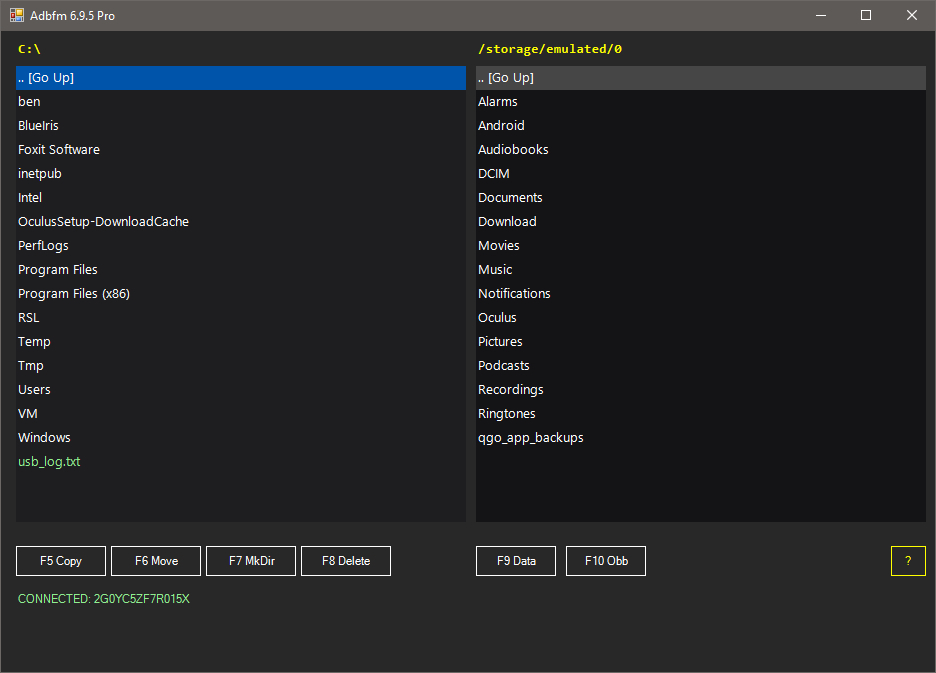
- Открыть ADB File Manager: открывает Файловый менеджер для копирования файлов со шлема на Пк и наоборот:
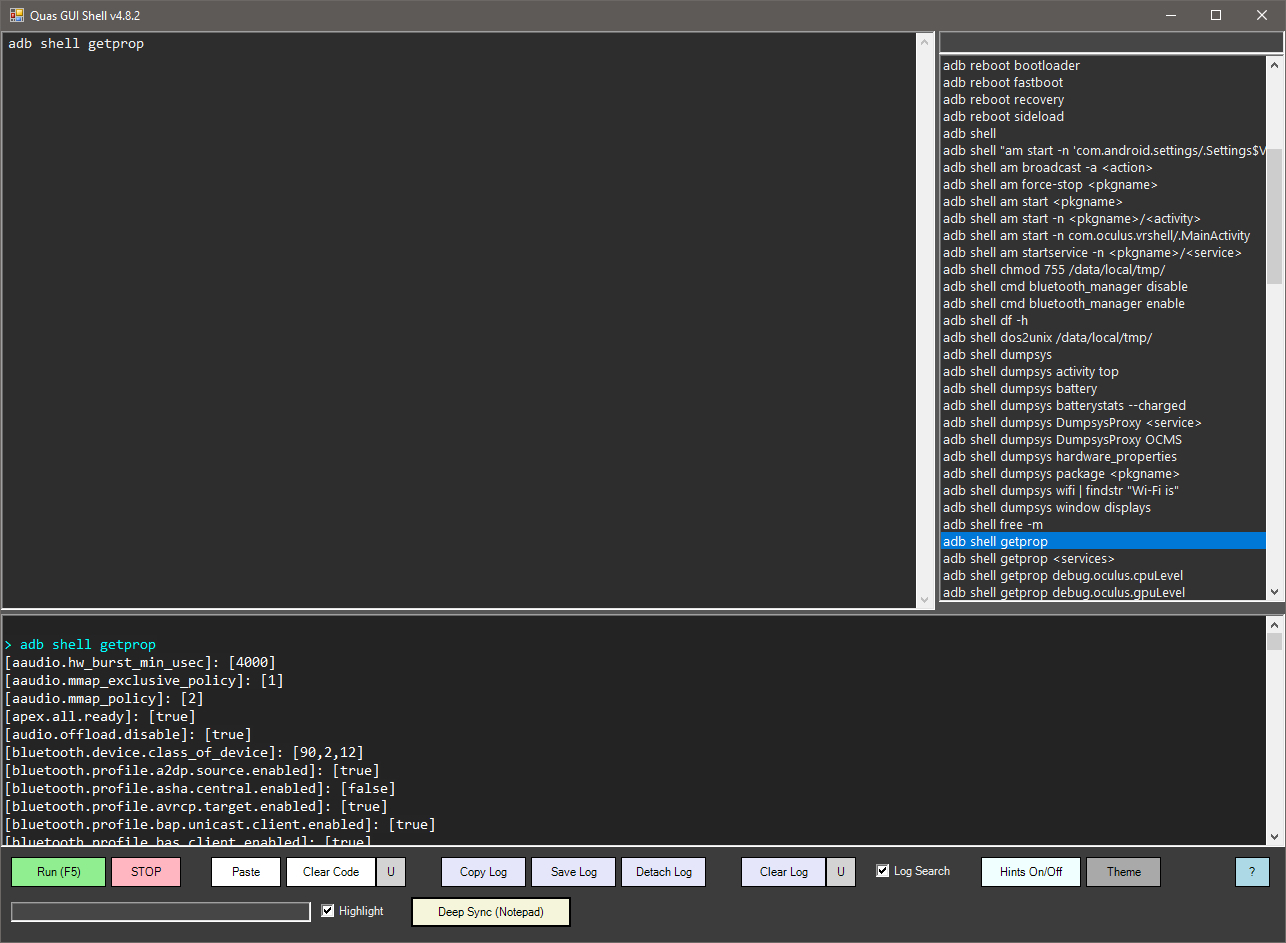
- Открыть графическую консоль: открывает окно командной консоли. Иллюстрация консоли и возможности:
-
-
-
Запуск любых CLI-команд из GUI, например adb devices
-
Поддержка интерактивных команд (cmd, powershell, fastboot, adb shell, и др.) — они открываются в отдельном окне, соответствующем своей оболочке
-
Поддержка пакетного выполнения (много команд сразу)
-
Контекстное меню — копирование, вставка, выделение
-
Запуск на выполнение кнопкой интерфейса или клавишей F5
-
Сохранение лога результатов в файл
-
Раскраска результатов в окне программы
-
- Помощь в решении проблем: открывает в браузере сайты, где можно получить помощь или прочитать инструкции по решению тех или иных проблем
Скачать последнюю версию программы: https://vrcomm.ru/files/file/7-quest-adb-scripts-quas/
Предыдущие версии Quas можно взять по ссылке:
История изменений в Google Docs:
https://docs.google.com/document/d/16wE4N1QeHRmGzaBlqfs5tB92h1P5_nexHXKdv6LHka0
FAQ по приложению Quas:
В: Мой антивирус утверждает, что в программе есть троян или вирус. Почему?
A: Программа и дополнительные утилиты упакованы в один пакет с помощью приложения Quick Batch File Compiler, которое, к сожалению, часто используется для упаковки вредоносных приложений. В результате антивирусные программы, обнаружив знакомую сигнатуру упаковщика, не утруждают себя проверкой содержимого и сразу помечают пакет как вредоносный. Вы можете распаковать пакет Quas обычным архиватором 7zip и изучить его содержимое, либо можете зайти на GitHub и посмотреть состав пакета и исходники. Кроме того, начиная с версии v3.1.0, в пакет Quas входит приложение AndroidMdnsDiscover.exe, предназначенное для обнаружения гарнитуры по протоколу mDNS и отображения IP-адреса и порта гарнитуры. Такой же функционал предоставляет скрипт Python, который вы можете просмотреть и скачать здесь: https://github.com/thedroidgeek/oculus-wireless-adb/tree/main/script. Упаковщик этой программы тоже не нравится антивирусам.
В: В чем разница между подключением гарнитуры по Wi-Fi из главного меню (пункт 7) и подключением гарнитуры через порт 5555, пункты F-G-C?
A: Если мы говорим о подключении к ПК, то в этом случае разницы нет. Однако второй вариант можно использовать и для прямого подключения к гарнитуре с самой гарнитуры, используя тот же порт 5555. Вы можете управлять гарнитурой через ADB изнутри с помощью приложений типа Termux или Bugjaeger. Например, так можно изменить разрешение, частоту обновления или уровень CPU/GPU. Аналогичным образом можно легко подключить шлем к ПК по беспроводу на т.н. случайный порт, если на шлеме запущена и работает программа Quest Games Optimizer.
В: Почему программа написана на cmd?
A: Потому что я не знаю других языков, а мне просто нужна была утилитка с небольшим набором функций ADB, чтоб не приходилось каждый раз вводить команды вручную. Я ее написал и решил поделиться. Но со временем программа чуть-чуть выросла..
В: Я обнаружил ошибку, что делать?
A: Напишите об этом прямо здесь на форуме в теме Обсуждение приложения Quas или прямо из программы, пункты W-F - Оставить отзыв или отправить файл . Постараюсь исправить к следующему релизу.
B: Шлем в режиме Bootloader. Подключаю его кабелем к ПК, запускаю Quas и он пишет, что шлем не обнаружен. Драйверы установлены.
A: Установите более свежие версии драйверов, пока лучшие это 1.71.0.000017. Скачать их можно в разделе Загрузки этого форума.
B: При запуске появляются сообщения: "mode" не является внутренней или внешней командой, исполняемой программой или пакетным файлом и "chcp" не является внутренней или внешней командой, исполняемой программой или пакетным файлом.
A: Вероятнее всего у вас отсутствуют некоторые обязательные элементы системной переменной PATH, а именно: C:\Windows, C:\Windows\System32.
Чтобы устранить эту ошибку, следует добавить эти недостающие параметры в переменную PATH.
Откройте консоль cmd c правами администратора и выполните там эту команду:
setx PATH "%PATH%;%SystemRoot%;%SystemRoot%\System32"
Затем перезагрузите компьютер и проверьте снова.
B: Прошил шлем вашей программой и теперь он не загружается. Это из-за прошивки вручную или программа виновата?
A: Ни то ни другое. К сожалению, такое случается, и не имеет значения как прошивать - официально по воздуху или вручную. На самом деле программа не прошивает, она только загружает файл прошивки в шлем, используя стандартный механизм Андроид: adb sideload update.zip. А вот после того как файл прошивки отправлен на устройство, непосредственно установкой прошивки занимается уже сам шлем, перед этим дважды проверив файл на наличие в нем сертификатов и корректных контрольных сумм. Еще и по этой причине невозможно прошить измененный или неподходящий файл прошивки - шлем ее просто не "одобрит" и шить не станет. Также осуществляется проверка на соответствие версии файла к версии шлема.
Еще можно почитать эту статью: В чем разница между прошивкой шлема по воздуху (OTA), вручную, и через веб-сайт Meta?
B: Запускаю программу и получаю множество сообщений "The system cannot write to the specified device".
A: Это из-за консольных кириллических шрифтов. Не все из них поддерживают кириллицу в UTF-8. Откройте консоль cmd и нажмите ПКМ на иконку окна консоли в левом верхнем углу. Выберите пункт "По умолчанию" и на вкладке Шрифты установите шрифт Lucida Console или Consolas. Или используйте английскую версию Quas, там такой проблемы нет.
Что нового в версии 6.1.0 Просмотр изменений
Размещено
-
Добавлен раздел доступа к скрытым настройкам Андроид. В нем будет предоставлена возможность доступа к таким настройкам:
- Общие настройки
- Система
- Для разработчиков
- Настройки VPN
- Добавление сети Wi-Fi
- Дата и время
- Использование памяти приложениями
- Bluetooth
- Режим экономии данных
- Экономия заряда батареи
- Местоположение
- Все приложения 1
- Все приложения 2
- Уведомления
- Конфиденциальность
- Защита и конфиденциальность
- Хранилище
-
Добавлен режим диагностики. Вход в него после переименования quas.. в dquas... , то есть чтобы в начале имени файла была буква d. Список опций в этом режиме:
- Перезапуск в обычный режим
- Перезапуск со снятием процессов adb.exe
- Запуск с отключенными проверками и без ADB
- Встроить ADB в систему
- Установить драйверы Мета
- Собрать и отправить диагностическую информацию
- Автоматически освободить место на гарнитуре
- Запуск Quas в режиме отладки
-
В Главное меню добавлен новый раздел Управление сервисами. Он представляет собой такой список функций:
- Управление обновлениями
- Управление Wi-Fi на шлеме
- Управление Защитной системой
- Управление датчиком приближения
- Управление Bluetooth на шлеме
- Управление Режимом полета на шлеме
- Управление ADB - Wi-Fi по TLS
- Управление Device Storage Monitor
- Управление параметрами Планирование GPU, Аппаратное ускорение и Игровой режим
- Перезапуск ADB сервера на ПК
- Разделы Установка уровней CPU/GPU и Установка Refresh Rate совмещены и вызываются пунктом L из Главного меню.
- Управление обновлениями перенесено в раздел Управление сервисами
- В раздел Очистка лишних приложений добавлены описания пунктов PU и PD
- Добавлена команда рестарта текущего экземпляра программы Quas по вводу 00 из любого меню. Если запущены другие экземпляры Quas, они перезагружаться не будут.
- В справочник по командам и ключам добавлены команды adbe, adbi, adbd и ключ f
- В Quas Install Director добавлена поддержка установки пакетных apk архивов - xapk и apks. Также поддерживается установка таких архивов на смартфон.
- Установка xapk и apks возможна также из контекстного меню, через опцию Установить APK+OBB
- Добавлена опция кастомизации смещения (crop) при трансляции. Теперь смещение можно делать свое, оно будет браться из текстового файла cropset.txt. Более подробное описание в Меню трансляции
- Добавлена функция очистки графического ключа
- В таблицу результатов вайфай тестов добавлено новое значение: Метка, он же префикс к названию архива с результатами тестов.
- Добавлена возможность немедленной архивации предыдущих версий вайфай тестов с назначенной меткой
- Добавлено управление Bluetooth на шлеме
- Добавлено управление Режимом полета на шлеме
- В начальную информационную таблицу добавлена информация о статусе Bluetooth - включен или выключен
- Добавлена возможность временно установить несколько публичных общемировых серверов времени и скорректировать время шлема по ним
- На страницу сообщения Шлем не найден добавлена новая опция - Автообнаружение шлема. После ее активации Quas сможет автоматически определять подключение шлема по кабелю.
- В окно сообщения Файл прошивки не найден добавлен переход на проверку актуальности прошивки шлема и скачивание новой версии
- В Анализатор памяти - Общая загрузка, добавлены значения памяти по данным состояния на уровне ядра, с цветовой градацией уровней загрузки оперативной памяти и своп-файла.
- Добавлена новая опция Мультитест в раздел Wi-Fi тестирования
- Добавлена проверка на корректность параметров текстового файла мультитеста
- В окно Селектора (графическое окно выбора файлов/архивов, приложений и т.д.) добавлен чекбокс Mark Old, который помечает устаревшие архивы.
- Добавлено управление параметром useFrameSync
- В меню Архивации и восстановления добавлена опция Удаление старых бэкапов.
- Добавлена опция Управление ADB - WiFi по TLS в Меню Управления сервисами
- Добавлен простой графический ADB File Manager, позволяющий копировать файлы со шлема на ПК и наоборот. Также он позволяет переносить и удалять каталоги и файлы, создавать каталоги. Имеет две горячих кнопки, мгновенное предоставляющие доступ к каталогам Android/Data и Android/obb
- Добавлена диагностика камер
- Обновлен пакет приложений для трансляции scrcpy. Теперь трансляция через scrcpy полностью исправна
- При запуске трансляции, реализованной на scrcpy, будет проверяться режим шлема, если он подключается по WiFi. В режиме offline будет дана рекомендация о выводе шлема в режим online.
- При контекстной установке пакета игр в лог установки будет записываться порядковый номер игры, для контроля количества установленных игр.
- В строке поиска/фильтрации в окне выбора приложений теперь можно использовать инвертированную фильтрацию: если перед поисковой фразой поставить знак восклицания, будут отобраны все значения, кроме написанного в строке. Например, при фразе !com.oculus будет показано все, кроме приложений, в которых есть фраза com.oculus
- Изменен алгоритм создания скриншотов результатов теста, теперь окно будет становиться активным на момент создания скриншота и можно не волноваться, что будет создан скриншот не того окна.
- Файлы ListForBackups.txt теперь можно размещать в каталоге бэкапов, в том числе и том, который прописан в реестре
- Расширена возможность сохранения файлов приложений. Если существует файл ExtractionList.txt, то из него будет взят список приложений при выборе любой из опций меню сохранения.
- Сделана проверка на наличие приложения перед Сохранением с помощью файла ExtractionList.txt
- Полностью переработана структура графической консоли Quas GUI Shell, теперь это мощная командная оболочка с множеством функций: Paste, Clear code, Copy log, Save log, Detach log, Clear log, Undo, Hints, Log Search, Deep search и других.
- Перед бэкапом приложений по списку программа будет делать проверку - установлен ли пакет на шлеме.
- Обновлена версия Oculus Wireless ADB до v1.3
- При отправке файлов на диагностику будет отправляться полный файл оборудования, с VID 2833 и сводный файл с информацией о шлеме.
- Переписан мануал к вайфай тестам
- После прохождения тестов WiFi все результаты будут упаковываться в архив zip и складываться в каталог WiFiTestFiles, включая скриншот таблицы результатов
- Опция диагностики в меню WiFi тестирования для отображения результатов будет извлекать последние по времени файлы из архивов тестов в каталоге WiFiTestFiles
- Скорректирован мануал по автоматическое прошивке в связи с изменением экрана прошивки.
- Исправлены ошибки, связанные с прошивкой 201 (v2.1) - поиск, отображение и другие.
- Исправлена ошибка проверки версии прошивки при входе в меню автоматической прошивки
- Исправлена ошибка, когда заряд контроллера в 100% отображался красным цветом.
- Исправлена ошибка отображения версии среды от 3S, а версия прошивки от 3-го квеста, в режиме бутлоадер
- После перезагрузки Quas (через команду 00), если до этого было двойное подключение и вайфай отключен, то в таблице отображался статус Double.
- Исправлена ошибка счетчика найденных бэкапов и другие ошибки, если шлем загружался без таблицы и по вайфай
- Исправлена ошибка отсутствия каталога Backups при создании бэкапов
- Исправлены ошибки, связанные с правами доступа для запуска повершелл скриптов
- Исправлена ошибка пустого Списка подключений, если шлем подключен по Wi-Fi, в том числе
- Исправлена ошибка ошибочного определения модели шлема при запуске трансляции, если установлено двойном подключение