

Информация о файле
Quas App Director — полное описание возможностей
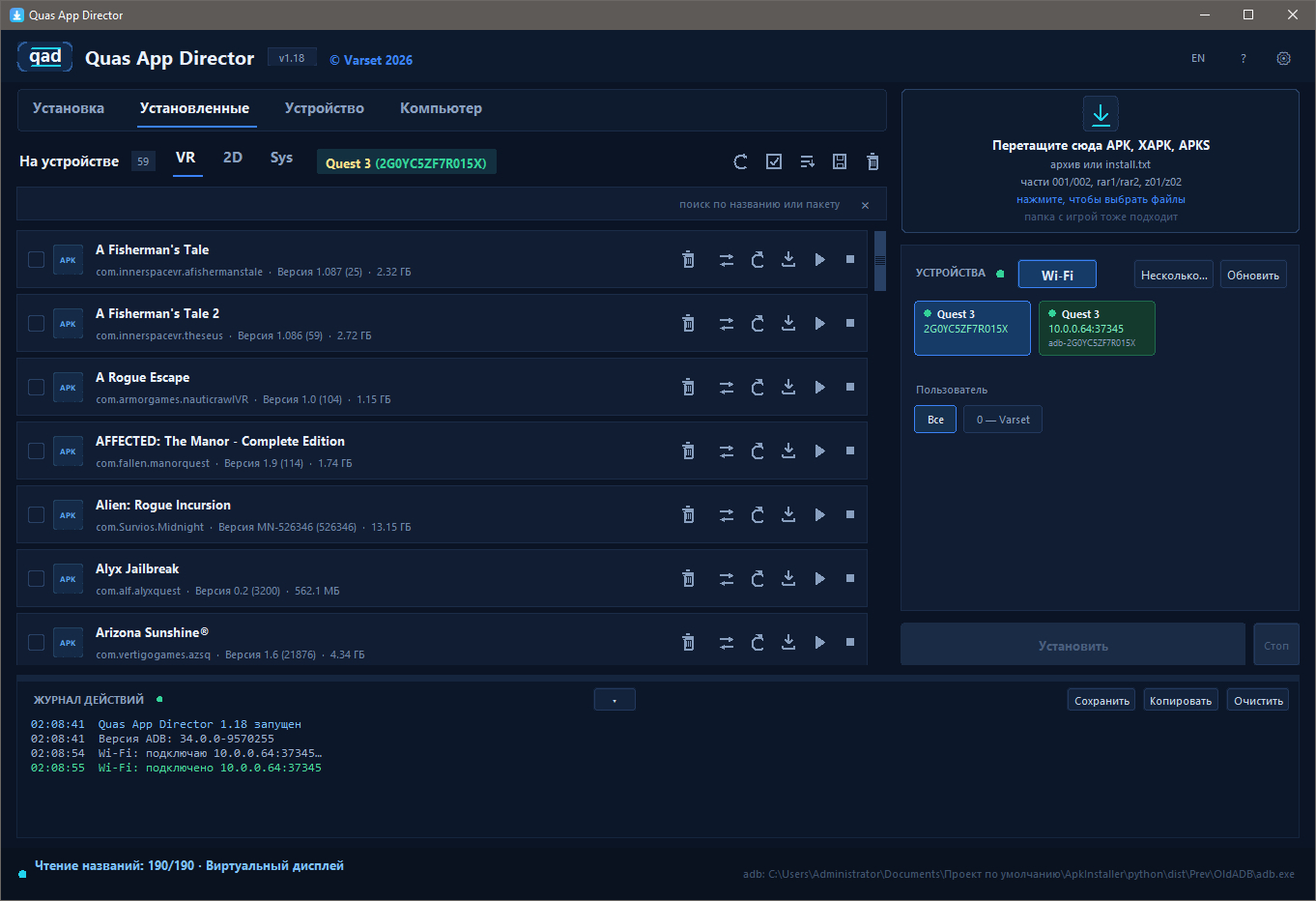
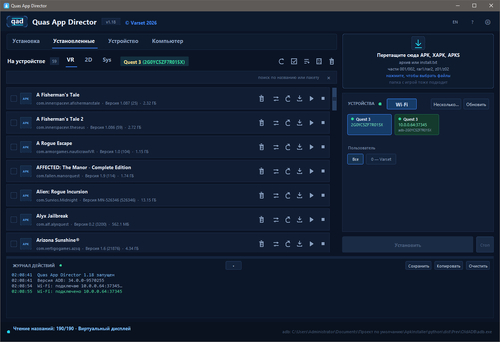
Quas App Director — настольная программа для Windows, которая помогает
управлять приложениями на шлемах Meta Quest и Android-устройствах: устанавливать
игры, следить за очередью, работать с файлами, создавать резервные копии и
подключать устройства по кабелю или Wi-Fi.
Документ описывает возможности программы в пользовательских терминах, без
технических подробностей. Пошаговые инструкции находятся ниже описания.
1. Общие возможности
- Работа с несколькими устройствами одновременно.
- Русский и английский интерфейс с сохранением выбранного языка.
- Тёмная тема, настраиваемый размер окна и журнал действий.
- Перетаскивание файлов и папок прямо в окно программы.
- Понятные значки с подсказками и контекстными меню.
- Встроенная справка с поиском по всем разделам.
-
Предупреждения перед рискованными действиями и при закрытии во время
активной операции. - Автоматическая остановка и откат при ошибках установки или копирования.
2. Устройства
Поиск и выбор
- Находит шлемы и телефоны, подключённые по кабелю или по Wi-Fi.
- Показывает подключённые, отключённые и найденные в сети устройства.
- Позволяет выбрать активное устройство для установки и работы с файлами.
- Показывает модель, серийный номер, IP-адрес или mDNS-имя.
-
Показывает заряд, свободное место, версию прошивки, версию среды выполнения
и дату на шлеме. - Отдельно отмечает устройства, которые находятся не в сети.
Панель «Устройства»
-
Компактные чипы устройств: три чипа помещаются в строку, размер панели не
меняется при добавлении или удалении одного из них. - Цвет чипа показывает состояние: подключено, не в сети или найдено.
-
Каждый чип показывает модель, IP:порт и короткое mDNS-имя, а полное имя
видно в подсказке при наведении. -
Один шлем может быть показан двумя чипами: кабель и Wi-Fi — разные
подключения. mDNS-имя и IP одного Wi-Fi-подключения второй чип не создают. -
Дубли одного и того же устройства с разными устаревшими адресами не
создаются. - Кнопки панели: «Wi-Fi», «Несколько…» и «Обновить».
-
Кнопка «Wi-Fi» выделена, расположена левее и открывает окно подключения по
Wi-Fi. -
«Скопировать идентификатор» копирует всё, что написано на чипе: модель,
IP:порт и полное mDNS-имя. -
Кнопка «Несколько…» позволяет установить очередь сразу на несколько
устройств. - Правый клик по чипу открывает действия: подключить, отключить или обновить.
Скрытые устройства
- Устройство можно скрыть вручную.
- Скрытые устройства запоминаются между запусками.
- Их можно снова показать одной кнопкой.
-
Скрытие одного подключения не скрывает это же устройство в другом режиме
подключения.
3. Подключение по Wi-Fi
- Список устройств, найденных по кабелю, Wi-Fi и mDNS.
- Сканирование локальной сети и поиск доступных устройств.
- Подключение, отключение и сопряжение.
- Сопряжение с вводом кода с шлема.
- Отдельные поля IP-адреса и mDNS-имени в колонке «IP-адрес / mDNS-имя».
- Редактирование IP-адреса, mDNS-имени и порта прямо в строке.
-
Пустое mDNS-поле допустимо: имя можно вписать вручную, когда оно станет
известно. -
Если заполнено mDNS-имя, «Подключить» использует его и разрешает в
актуальный IP и порт. - Состояние строки обновляется после подключения: она становится online.
-
Одна кнопка «Фильтр» включает фильтрацию. Точное правило скрывает
устройство, только если совпали все поля:ip=10.0.0.64, port=5555.
Поэтому один и тот же серийный номер с портом 5555 и 12345 фильтруется
раздельно. -
«Скрыть» убирает одно конкретное подключение; «Фильтр» задаёт общее правило
для всех подходящих подключений. -
Модели в фильтре: если не выбрано ни одной, ограничения по модели нет;
устройства с неизвестной моделью видны всегда. -
Устройство с mDNS-именем и оно же с IP и пятизначным портом — одна
Wi-Fi-строка: mDNS-имя разрешается в тот же IP и порт, а скрытие и фильтр
действуют на всё подключение сразу. -
Кабельная и Wi-Fi-строка одного шлема не смешиваются. У кабельной строки нет
порта и кода сопряжения, а в «Управлении» зелёным написано «Подключено».
Ниже добавляется отдельная строка Wi-Fi на порт 5555 с кнопкой
«Подключить». -
Подключить шлем по Wi-Fi на 5555 можно и тогда, когда он уже подключён
кабелем. После успешного Wi-Fi кабель можно отключить. - Строка Wi-Fi на 5555 остаётся в списке и после отключения кабеля.
-
Строки таблицы разделены окантовкой и идут без промежутков, чтобы колонки
IP и mDNS не сливались. -
В справке есть стрелки «<» и «>» рядом с «Найдено» для перехода по
найденным вхождениям. -
adb не подключается к mDNS-устройствам автоматически: найденное устройство
ждёт нажатия «Подключить». -
Для найденного mDNS-устройства можно выбрать подключение по IP и порту или
по mDNS-имени. -
После отключения Wi-Fi-строка остаётся в списке найденных и не пропадает
после сканирования. - Подсветка названий в справке одинаковая в русском и английском интерфейсе.
- Кнопка «Подключённые» показывает только активные подключения.
- Сообщения после «Сканировать» крупнее и выделены цветом.
- При остановке приложения ответ «Permission denied» пишется в журнал.
-
В журнале видно копирование файлов на устройство и удаление распакованного
архива после установки. - Скрытые устройства можно показать обратно.
- Понятная подсказка про спящий режим и кнопку «Питание» на шлеме.
- Статус беспроводной отладки отображается прямо в строке «Устройства».
-
Кнопка «Включить Wi-Fi отладку» доступна, когда шлем подключён кабелем, и
активна только при выключенной отладке. -
Если подключение отклонено, программа проверяет беспроводную отладку и
предлагает её включить. -
Если устройство уже подключено на другом порту, повторное подключение к
нерабочему адресу не выполняется. -
При отключении программа проверяет результат и сообщает, если устройство
осталось подключённым.
4. Установка приложений
Поддерживаемые источники
- APK.
- XAPK.
- APKS.
- Архивы ZIP, RAR и 7Z.
- Многотомные архивы.
- Папки с игрой.
-
Сценарии установки
install.txt. - Текстовые списки приложений для очереди.
Очередь установки
- Добавление файлов, папок, архивов и сценариев.
- Перетаскивание файлов в окно программы.
- Добавление из Проводника через контекстное меню.
- Очередь на одно или несколько устройств.
- Отметка нужных приложений галочками.
- Снятие и восстановление отметок.
- Предупреждение, если очередь есть, а подключённых устройств нет.
-
Отображение состояния каждого элемента: в очереди, установка, готово,
ошибка. - Кнопка «Стоп» останавливает установку или распаковку.
- При ошибке установки очередь продолжает работу с остальными приложениями.
- При необходимости выполняется откат неудачной установки.
Параметры установки
- Установка поверх существующей версии.
- Принудительное удаление и повторная установка при конфликтах.
- Сохранение данных приложения при переустановке.
- Разрешение понижения версии.
- Автоматическая выдача разрешений.
- Автоматическая распаковка архивов.
- Удаление временных распакованных файлов после установки.
- Автоматическая установка файлов, открытых из Проводника.
- Отдельные настройки для архивов, открытых через «Добавить в QAD».
Архивы и сценарии
- Автоматическая распаковка архивов.
- Поддержка многотомных архивов.
- Извлечение вложенного архива с данными в правильный каталог приложения.
- Отсутствие лишнего промежуточного каталога.
- Повторная распаковка не выполняется, если всё уже распаковано.
-
Сценарии
install.txtвыполняются по очереди. - Если в сценарии не хватает файлов, программа ищет их в архивах рядом.
- Временные файлы сценария удаляются после установки.
- При остановке или ошибке выполняется откат.
5. Установленные приложения
- Список приложений на устройстве с названием, пакетом, версией и размером.
- Категории VR, 2D и Sys.
- Поиск по названию приложения или имени пакета.
- Сортировка по алфавиту, размеру или имени пакета.
- Направление сортировки меняется повторным выбором.
- Размер приложения учитывает APK, OBB и данные.
- Отметка приложений галочками.
- Режим «Отмеченные» собирает выбранные приложения из всех категорий.
- Массовая отметка и снятие отметок.
- Запуск приложения, в том числе VR-приложений.
- Принудительная остановка приложения.
- Удаление одного или нескольких приложений.
- Перенос приложения на другое устройство вместе с OBB и данными.
- Создание резервной копии выбранных приложений.
- Восстановление приложения из копии.
- Сохранение списка приложений в текстовый файл.
- Обновление списка без перезапуска программы.
-
Проверка, что приложение действительно остановлено; если оно перезапустилось,
причина пишется в журнал.
6. Резервное копирование
Создание копии
- Копирование APK, OBB и данных приложения.
- Выбор состава копии: APK, OBB, данные.
- Указание папки и необязательного префикса.
- Копия раскладывается в отдельный каталог с именем приложения.
- Одинаковые копии не получают лишних суффиксов.
- Прогресс в процентах.
- Примерное оставшееся время (ETA) для копирования и упаковки.
- Подробный журнал этапов: APK, OBB, данные, упаковка.
- Остановка копирования кнопкой «Стоп».
- Незаконченная копия удаляется.
- Предупреждение при закрытии программы во время копирования.
- Отсутствие OBB или данных считается не ошибкой, а жёлтой заметкой.
- Ошибки копирования показываются понятным сообщением.
- Копирование больших файлов поддерживается.
Упаковка в архив
- Переключатель «Упаковывать резервные копии в zip».
- По умолчанию выключен: копия остаётся обычным каталогом.
- При включении копия упаковывается в архив и занимает меньше места.
- Упаковка увеличивает время создания копии.
- Список копий одинаково понимает архивы и обычные каталоги.
- Восстановление работает из обоих форматов.
Список резервных копий
- Общий список всех копий.
- Сортировка по дате или имени.
- Выделенная дата копии.
- Кнопка «Только новые» — последняя копия каждого приложения.
- Кнопка «Отметить все» / «Снять отметку».
- Кнопка «Удалить» для отмеченных копий.
- Значок открытия папки с копиями.
- Выбор состава восстановления: APK, OBB, данные.
- Общая кнопка «Восстановить».
- Подтверждение удаления и восстановления в стиле программы.
-
Во время восстановления в статус-баре видно, какое приложение
восстанавливается, а также проценты и примерное оставшееся время. - Zip-копии помечаются в списке значком ZIP.
- Корневой каталог хранилища не показывается как отдельная копия.
Предупреждения
-
Если шлем подключён только по Wi-Fi, окна копирования и восстановления
предупреждают о возможном спящем режиме. - Предупреждение не блокирует действие.
- При подключении по кабелю дополнительное предупреждение не показывается.
7. Вкладка «Устройство»
- Просмотр файлов и папок на шлеме.
- Переход по папкам и возврат на уровень выше.
- Несколько вкладок для часто используемых папок.
- Отметка файлов и папок.
- Копирование, вставка и удаление.
- Копирование файлов между устройствами.
- Добавление папки в закладки.
- Контекстное меню с основными действиями.
- Сбор отмеченных файлов из разных папок.
- Массовая отметка и снятие отметки.
8. Вкладка «Компьютер»
- Просмотр файлов и папок компьютера.
- Переход по папкам и возврат на уровень выше.
- Несколько вкладок для часто используемых папок.
- Отметка файлов и папок.
- Копирование, вставка и удаление.
- Добавление файлов и папок в очередь установки.
- Добавление папки в закладки.
- Контекстное меню с основными действиями.
9. Пользователи устройства
- Просмотр пользователей, доступных на устройстве.
- Выбор пользователя, для которого выполняется установка.
- Установка сразу для всех пользователей.
- Отображение выбранного пользователя в интерфейсе.
- Сохранение выбора между запусками.
-
Выбор «Все» открывает
/sdcard; выбор пользователя — его локальный каталог.
10. Переименование APK
- Изменение имени пакета приложения.
- Изменение отображаемого названия.
- Автоматическое предложение нового имени и названия.
- Переименование OBB под новый пакет.
- Сохранение готового файла рядом с исходным.
- Автоматическое добавление готового файла в очередь.
-
Понятное предупреждение, что переименованное приложение ставится как
отдельное.
11. Журнал действий
- Отображение всех важных действий программы.
-
Разделение сообщений по типам: информация, предупреждения, ошибки,
подробности. - Настройка уровня подробности.
- Запись журнала в файл.
- Понятные сообщения об этапах установки, копирования и восстановления.
- Копирование строки журнала.
- Очистка и сохранение журнала.
- Автоматическая прокрутка к последним событиям.
12. Настройки
- Все параметры установки.
- Сохранение данных приложения.
- Разрешение понижения версии.
- Автоматическая выдача разрешений.
- Автоматическая распаковка архивов.
- Удаление временных файлов после установки.
- Быстрая архивация.
- Упаковка резервных копий в zip.
- Поведение файлов, открытых из Проводника.
- Язык интерфейса.
- Параметры журнала.
- Выбор папки резервных копий.
- Открытие списка резервных копий.
- Проверка и перезапуск подключения к устройствам.
- Создание ярлыка на Рабочем столе.
- Переименование APK.
- Добавление сценария установки.
- Фильтр устройств Wi-Fi.
- Пункты контекстного меню Проводника.
- Режим «Поверх всех окон».
- Сохранение всех настроек между запусками.
13. Справка
- Подробное описание всех разделов программы.
- Поиск по справке.
- Результаты поиска появляются автоматически с третьего символа.
- Найденные фрагменты подсвечиваются.
- Названия кнопок, переключателей, опций и значков выделены цветом.
-
Отдельные разделы для установки, резервных копий, Wi-Fi, настроек,
устройств и частых проблем. - Описание кнопки «Проверить ADB» и отображения версии подключения.
- Работает на русском и английском языке.
14. Горячие клавиши и работа с текстом
-
Ctrl+O— добавить файлы. -
F1— открыть справку. -
Esc— закрыть окно или диалог. -
Ctrl+C— копировать выделенный текст. -
Ctrl+V— вставить текст в редактируемом поле. -
Ctrl+X— вырезать выделенный текст в редактируемом поле. -
Ctrl+A— выделить всё. -
Ctrl+F— перейти к поиску по справке. -
Ctrl+Cв журнале копирует выделенную строку, а без выделения — строку под
курсором. -
Контекстное меню полей только для чтения содержит только копирование и
выделение.
15. Надёжность и безопасность
- Подтверждение удаления приложений и резервных копий.
- Подтверждение восстановления резервных копий.
-
Предупреждение при закрытии во время установки, распаковки или создания
копии. - Откат установки при ошибке или остановке.
- Удаление незаконченных копий.
- Защита от повторной распаковки уже готовых архивов.
- Понятные сообщения об ошибках вместо «молчаливого» завершения.
- Сохранение настроек и выбранного языка между запусками.
- Работа с большими файлами и архивами.
16. Языки и оформление
- Русский и английский интерфейс.
- Переключение языка без перезапуска программы.
- Тёмная тема.
- Подсветка активных элементов и выбранных устройств.
- Цветовые статусы: подключено, не в сети, найдено, ошибка.
- Компактные значки с подсказками.
- Настраиваемый размер окна.
- Сохранение геометрии окна.
17. Для чего программа подходит
- Установка VR-игр и приложений на Meta Quest.
- Подготовка и восстановление резервных копий игр.
- Перенос игр между шлемами.
- Работа с OBB-файлами и данными приложений.
- Установка игр из архивов и многотомных архивов.
- Установка по заранее подготовленному сценарию.
- Просмотр и упорядочивание файлов на шлеме и компьютере.
- Массовая установка на несколько устройств.
- Диагностика подключения по Wi-Fi.
Quas App Director — руководство по использованию
Это пошаговое руководство для обычного пользователя. Оно объясняет, как
подключить шлем, установить игры, сделать резервную копию, восстановить
приложение и настроить программу под себя.
1. Перед началом
Что нужно
- Компьютер с Windows.
- Шлем Meta Quest или Android-устройство.
- Кабель для первого подключения.
- Включённая отладка на шлеме.
Что включить на шлеме
- Откройте настройки шлема.
- Перейдите в раздел для разработчиков.
- Включите отладку по USB.
- При первом подключении подтвердите запрос на шлеме.
Для подключения по Wi-Fi дополнительно понадобится беспроводная отладка. Её
можно включить на шлеме или кнопкой в программе, когда шлем подключён кабелем.
2. Первый запуск
-
Запустите
Quas App Director. - Дождитесь, пока программа найдёт подключённое устройство.
- Если устройство не появилось, нажмите «Обновить» на панели «Устройства».
-
При первом запуске язык выбирается по языку Windows. Переключить его можно
кнопкой RU/EN в верхней части окна или в настройках.
Основные вкладки
- Установка — очередь приложений и установка.
- Установленные — приложения, которые уже есть на устройстве.
- Устройство — файлы на шлеме.
- Компьютер — файлы на компьютере.
Справа находится панель «Устройства» с выбором активного шлема, кнопками
«Wi-Fi» и «Несколько…». Каждое подключение показано одним чипом: модель,
IP:порт и короткое mDNS-имя; полное имя видно в подсказке при наведении.
Кабель и Wi-Fi одного шлема — разные чипы.
3. Подключение шлема по кабелю
- Подключите шлем к компьютеру кабелем.
- Наденьте шлем и подтвердите запрос на разрешение отладки.
- В программе нажмите «Обновить» на панели «Устройства».
- Устройство появится в виде чипа. Нажмите на него, чтобы выбрать активным.
Если устройство отображается как «Не в сети»:
- Нажмите кнопку «Питание» на шлеме один раз.
- Подождите несколько секунд.
- Нажмите «Обновить» в программе.
4. Подключение по Wi-Fi
- Подключите шлем кабелем хотя бы один раз.
- Откройте окно «Wi-Fi» на панели «Устройства».
- Проверьте строку «Wi-Fi отладка» вверху окна.
- Если отладка выключена, нажмите «Включить Wi-Fi отладку».
- Нажмите «Сканировать».
- Найдите нужное устройство в списке.
- Нажмите «Подключить».
Если шлем не находится
-
Шлем мог уйти в спящий режим. Однократно нажмите кнопку «Питание» и
повторите сканирование. - Проверьте, что шлем и компьютер находятся в одной сети Wi-Fi.
- Включите беспроводную отладку на шлеме.
- Попробуйте подключиться по кабелю и снова нажать «Включить Wi-Fi отладку».
Если требуется код сопряжения
- Отметьте «Код сопряжения» у нужной строки.
- Нажмите «Подключить».
- На шлеме появится код.
- Введите код в окне программы.
mDNS-устройства
- В колонке «IP-адрес / mDNS-имя» два поля: IP-адрес и mDNS-имя.
- IP-адрес, mDNS-имя и порт можно редактировать прямо в строке.
-
Если устройство публикует только IP, поле mDNS остаётся пустым — имя можно
вписать вручную, когда оно станет известно. -
Если заполнено mDNS-имя, кнопка «Подключить» использует его: имя само
разрешается в актуальный IP и порт. -
Чекбокс «Показывать имена mDNS» показывает или скрывает поле mDNS-имени в
строках и короткое имя в чипах. -
Чип устройства показывает модель, IP:порт и короткое mDNS-имя; полное имя
видно в подсказке при наведении. -
Кнопка «Фильтр» в строке создаёт точное правило из всех полей строки и
скрывает подходящие подключения. В окне «Фильтр устройств Wi-Fi…» правило
можно изменить вручную:ip=10.0.0.64, port=5555скрывает только это
подключение, аport=5555— все строки с портом 5555. Один и тот же
серийный номер с портами 5555 и 12345 фильтруется раздельно. -
Кнопка «Фильтр» внизу окна включает фильтрацию. Если она выключена, видны
все устройства, включая отфильтрованные. -
Кнопка «Скрыть» убирает только одно конкретное подключение, а не всё
устройство. Кнопка «Показать скрытые» возвращает скрытые подключения. -
Устройство с mDNS-именем и оно же с IP и пятизначным портом — одно
Wi-Fi-подключение, одна строка: скрытие и фильтр применяются к нему сразу. -
Кабель и Wi-Fi одного шлема — разные строки. У кабельной строки нет порта и
кода сопряжения, в «Управлении» написано «Подключено». Ниже добавляется
отдельная строка Wi-Fi на порт 5555 с кнопкой «Подключить». -
Можно подключить шлем по Wi-Fi на 5555, пока он ещё подключён кабелем:
нажмите «Подключить» в строке 5555, дождитесь успеха и только потом
отключите кабель. Строка 5555 останется в списке и после отключения кабеля. -
Программа не подключается к Wi-Fi автоматически, даже если adb нашёл
устройство по mDNS. Нажмите «Подключить» и выберите способ: по IP и порту
или по mDNS-имени. -
После отключения Wi-Fi-строка остаётся в списке найденных, и её можно
подключить снова без повторного сканирования.
Если устройство уже подключено
Если шлем уже подключён по Wi-Fi на другом адресе, программа не будет
подключать его повторно к нерабочему адресу. В журнале появится сообщение, что
устройство уже подключено.
Если «Отключить» не сработало
Программа проверяет результат отключения. Если шлем остался подключённым,
появится сообщение об этом. Попробуйте отключить его ещё раз или перезапустить
подключение.
5. Установка приложений
Способ 1. Перетаскивание
- Откройте проводник Windows.
- Перетащите APK, XAPK, APKS, архив или папку с игрой в окно программы.
- Проверьте очередь.
- Нажмите «Установить».
Способ 2. Через кнопки
- На вкладке «Установка» нажмите значок добавления файлов.
- Выберите файлы.
- При необходимости добавьте папку или сценарий установки.
- Нажмите «Установить».
Очередь
- У каждого элемента есть галочка: ставить его или нет.
- Состояние показывается прямо в строке.
- Кнопка «Стоп» останавливает установку.
- Если одно приложение не установилось, остальные продолжают ставиться.
- При необходимости программа откатывает неудачную установку.
Установка на несколько устройств
- Подключите несколько шлемов.
- Нажмите «Несколько…» на панели «Устройства».
- Отметьте нужные устройства.
- Нажмите «Применить».
- Нажмите «Установить».
Архивы
- Программа сама распаковывает архивы.
- Поддерживаются обычные и многотомные архивы.
- После установки временные распакованные файлы можно удалять автоматически.
- Если архив уже распакован, повторной распаковки не будет.
Сценарий install.txt
- Добавьте сценарий через кнопку со значком сценария или перетащите его в окно.
- Убедитесь, что рядом лежат нужные файлы и архивы.
- Нажмите «Установить».
- Программа выполнит команды сценария по порядку.
- При ошибке или остановке выполнится откат.
6. Вкладка «Установленные»
Поиск и категории
- Вкладки VR, 2D и Sys фильтруют приложения по типу.
- Поле поиска ищет по названию и имени пакета.
- Крестик очищает поиск.
Сортировка
Нажмите значок сортировки и выберите:
- по алфавиту;
- по размеру;
- по имени пакета.
Повторный выбор меняет направление сортировки.
Отметка приложений
- Поставьте галочку у нужного приложения.
- Значок «Отмеченные» показывает выбранные приложения из всех категорий.
- Правый клик по значку открывает «Отметить все» и «Снять отметку».
Действия с приложением
- Запустить.
-
Остановить. Программа проверяет, что приложение действительно
остановилось; если оно перезапустилось, причина появится в журнале. - Удалить.
- Перенести на другое устройство вместе с OBB и данными.
- Сохранить резервную копию.
- Восстановить из копии.
Сохранение списка
Значок сохранения позволяет:
- сохранить список установленных приложений в текстовый файл;
- создать резервную копию отмеченных приложений.
7. Резервные копии
Создание копии
- Откройте вкладку «Установленные».
- Отметьте нужные приложения.
- Нажмите значок сохранения.
- Выберите «Приложения».
- Отметьте, что сохранять: APK, OBB и/или данные.
- Укажите папку и при необходимости префикс.
- Нажмите «Начать».
Во время копирования:
- показываются проценты и примерное оставшееся время;
- в журнале видны этапы копирования и упаковки;
- кнопка «Стоп» прерывает копирование;
- незаконченная копия удаляется.
Упаковка в архив
В настройках есть переключатель «Упаковывать резервные копии в zip».
- Выключен — копия остаётся папкой. Это быстрее.
-
Включён — копия упаковывается в архив и занимает меньше места, но создаётся
дольше.
Список копий и восстановление работают с обоими вариантами.
Список резервных копий
Откройте «Настройки» и нажмите «Резервные копии…».
В окне списка можно:
- сортировать копии по дате или имени;
- включить «Только новые» — по одной последней копии каждого приложения;
- нажать «Отметить все» или «Снять отметку»;
- удалить отмеченные копии;
- открыть папку с копиями значком справа от пути;
- выбрать состав восстановления: APK, OBB, данные;
- нажать «Восстановить».
Дата копии выделена цветом, чтобы её было легко найти. Копии в zip помечены
значком ZIP, а корневой каталог хранилища копией не считается.
Восстановление приложения
- Отметьте копию в списке.
- Отметьте, что восстанавливать: APK, OBB и/или данные.
- Нажмите «Восстановить».
- Подтвердите действие.
Во время восстановления в статус-баре видно, какое приложение
восстанавливается, а также проценты и примерное оставшееся время.
Если шлем подключён по Wi-Fi
Появится предупреждение, что шлем может уйти в спящий режим. Это
предупреждение не мешает копированию или восстановлению. Для надёжности лучше
подключить шлем кабелем.
Если закрыть программу во время копирования
Появится предупреждение. Если продолжить закрытие, незаконченная копия будет
удалена.
8. Вкладка «Устройство»
Здесь показаны файлы и папки на шлеме.
- Нажмите на папку, чтобы открыть её.
- Кнопка «↑» возвращает на уровень выше.
- Путь можно редактировать вручную.
- Отмечайте файлы и папки галочками.
- Копируйте, вставляйте и удаляйте файлы.
- Создавайте несколько вкладок для разных папок.
- Добавляйте папки в закладки.
- Используйте правый клик для дополнительных действий.
9. Вкладка «Компьютер»
Здесь показаны файлы и папки компьютера.
- Переходите по папкам так же, как на вкладке «Устройство».
- Отмечайте файлы и папки.
- Копируйте, вставляйте и удаляйте.
- Через правый клик добавляйте файлы и папки в очередь установки.
- Создавайте вкладки и закладки для часто используемых папок.
10. Пользователи устройства
В панели «Устройства» под чипами можно выбрать пользователя.
- «Все» — установка для всех пользователей.
- Конкретный пользователь — установка только для него.
Выбор сохраняется между запусками. «Все» открывает /sdcard, а выбранный
пользователь — его локальный каталог, например /storage/emulated/0.
11. Переименование APK
- Откройте «Настройки».
- Нажмите «Переименовать APK…».
- Выберите APK.
- При необходимости измените пакет и название.
- Укажите, куда сохранить готовый файл.
- Нажмите «Переименовать».
Готовый файл можно сразу добавить в очередь установки. Переименованное
приложение ставится как отдельное.
12. Настройки
Откройте настройки шестерёнкой в правом верхнем углу.
Установка
- Устанавливать поверх — обновлять приложение с сохранением данных.
- Принудительно удалить и поставить заново — помогает при конфликтах.
-
Сохранять данные приложения при переустановке — копирует данные перед
удалением и возвращает их после установки. - Разрешить понижение версии — разрешает ставить более старую версию.
- Выдать все разрешения — сразу выдаёт разрешения приложению.
-
Сразу распаковывать архив при перетаскивании — не ждать кнопки
«Установить». - Удалять распакованный архив после установки — убирает временные файлы.
-
Быстрая архивация — ускоряет работу с архивами. Для zip используется
быстрое сжатие. Распаковка выполняется с использованием всех потоков
процессора. -
Упаковывать резервные копии в zip — включает упаковку копий. По
умолчанию выключено, потому что упаковка заметно увеличивает время. -
Ставить сразу по «Установить APK» — запускать установку без лишнего
подтверждения. -
Сразу распаковывать архив при «Добавить в QAD» — поведение архивов из
Проводника. - Сразу устанавливать приложение — доступно при включённой распаковке QAD.
Язык интерфейса
Кнопки RU и EN. Язык сохраняется и применяется без перезапуска.
Журнал
- Вести журнал — главный выключатель.
- Информация — обычные действия.
- Ошибки и предупреждения — проблемы.
- Подробности — дополнительные сведения.
- Дописывать в actions.log — сохранение журнала в файл.
Инструменты
- Указать adb.exe… — выбрать файл подключения вручную.
- Проверить adb — проверить подключение и вывести версию в журнал.
- Перезапустить ADB — перезапустить службу подключения.
- Каталог резервных копий… — выбрать папку для копий.
- Резервные копии… — открыть список копий.
- Открыть settings.ini — открыть файл настроек.
- Создать ярлык на Рабочем столе — создать ярлык программы.
- Переименовать APK… — открыть переименование.
- Сценарий install.txt… — добавить сценарий.
- Фильтр устройств Wi-Fi… — настроить модели и свои фильтры.
Проводник
- Установить APK — добавить пункт в меню Проводника.
- Добавить в QAD — добавить пункт для архивов.
- Поверх всех окон — держать программу поверх других окон.
13. Журнал
Журнал находится внизу главного окна.
- Показывает установку, копирование, восстановление и ошибки.
- Цветом выделены успешные действия, предупреждения и ошибки.
- Можно копировать строки.
- Можно очистить журнал.
- Можно сохранить журнал в файл.
- Настройки подробности находятся в «Настройках».
14. Справка
Откройте справку кнопкой «?» в верхней части окна.
- Вверху есть поиск по тексту справки.
- Введите минимум три символа — результаты появятся автоматически.
- Найденные слова подсвечиваются, а справка переходит к первому совпадению.
- Кнопка «Найти» запускает поиск вручную.
-
Рядом с «Найдено» есть стрелки «<» и «>»: они переходят к предыдущему и
следующему вхождению и переходят по кругу. - Крестик очищает поиск и снимает подсветку.
В справке описаны установка, резервные копии, Wi-Fi, настройки, файлы,
горячие клавиши и частые проблемы.
15. Горячие клавиши
-
Ctrl+O— добавить файлы. -
F1— открыть справку. -
Esc— закрыть окно или диалог. -
Ctrl+C— копировать. -
Ctrl+V— вставить. -
Ctrl+X— вырезать.