


Информация о файле
Утилита – сборник наиболее часто используемых команд и действий для шлема. Такой “мультитул” для новичков и не только.
Не нужно искать и изучать команды adb, параметры и прочее, достаточно выбрать из списка требуемое действие.
Леди энд джентльмены!
Автор подготовил для вас небольшой опрос, и хотя там всего шесть вопросов и одна отсебятина, думаю он вам понравится.
Рекомендуется к прочтению статья:
Как избежать окирпичивания шлема при прошивке
Описание работы и функциональные возможности программы QUest ADB Scripts - Quas
Quas Toolkit - программный комплекс утилит, включающий в себя инструменты для работы со шлемами Meta Quest и другими устройствами Android.
Состав комплекса:
- Quas
- Quas Safe Code Manager
- Quas ADB Commander
- Quas Command Shell
- Quas mDNS Connector
- Quas ADB Sender
- iPerf Test Configurator
- iPerf Real-Time Monitor
- iPerf Visual Analyzer
- Multitest Editor
- Quest Games Informer
Описание работы:
Пакет Quas Toolkit предназначен для помощи в решении проблем со шлемами Meta Quest, а также для упрощения использования многих стандартных команд и действий, как документированных, так и не очень. Фактически, это мультитул, швейцарский нож для энтузиастов и владельцев шлемов Meta Quest. Кроме того, многие команды и приложения прекрасно работают и на других устройствах под управлением OS Android - смартфонах, планшетах и т.д.
Главный модуль Quas написан на cmd с некоторыми вставками скриптов из других языков: VBS,PS, а также с множеством отдельных скриптов на PowerShell, в частности для вывода графических окон. Другие инструменты комплекса написано полностью на PowerShell.
Приложение упаковано в exe файл с помощью Quick Batch File Compiler. Содержит дополнительные инструменты: fastboot, scrcpy, devcon, 7z, adb, aapt, etc. Полный список содержимого можно увидеть на Github.
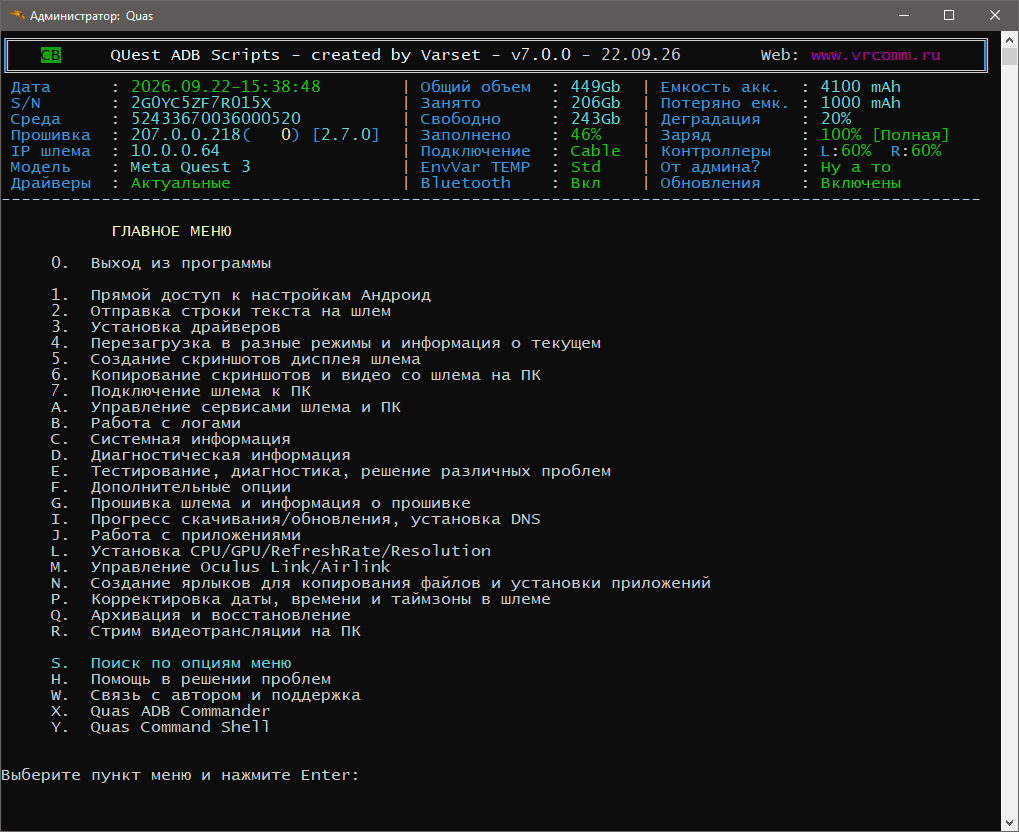
Программу не требуется устанавливать, достаточно распаковать скачанный архив приложениями для работы с архивами WinRAR, 7z или другими, запустить quas.v.X.X.X.exe для выбранного языка, подождать несколько секунд и можно пользоваться. Также можно использовать некоторые ключи и параметры запуска (см. встроенную помощь, пункт H или список дополнительных команд в конце этого описания). При каждом запуске Quas отображает на Главном экране таблицу с наиболее важными данными.
Принцип работы с программой очень прост: выбираем пункт меню и далее следуем либо подсказкам, либо выбираем следующий пункт. Многие опции содержат подробные инструкции и пояснения.
Информационная таблица кроме основных данных содержит цветовую маркировку наиболее важных параметров:
Информационная таблица кроме основных данных содержит цветовую маркировку наиболее важных параметров:
- Дата в шлеме: Правильное время будет подсвечено зеленым, неправильное - красным.
- Заполнение: Если шлем заполнен на 90% и выше, значение будет красного цвета, на 50% и выше, желтого. Ниже этого - зеленого.
- Подключение: По кабелю - зеленого, По Wi-Fi - темно-желтого, двойное подключение - красного.
- Переменная TEMP: Стандартная - зеленого, нестандартная - желтого.
- Уровень заряда батареи: Ниже 15% - красного, ниже 50% желтого, все что выше - зеленого.
- Запуск с правами: От имени админа - зеленого, от имени пользователя - желтого.
- Статус обновлений: Включены - зеленого, выключены - желтого.
- Статус зарядки: Заряжается - темного-зеленого, Полная - зеленого, Разрядка - темно-желтого, нет зарядки - красного.
Все цвета подобраны по такой логике:
Зеленый: штатный и оптимальный статус
Темно-желтый: возможно потребуется внимание в том или ином случае
Желтый: есть на что обратить внимание
Красный: обязательно обратить внимание
В программу встроена цветовая (только для Win 10 и выше) и буквенная маркировка, обозначающая режим или статус шлема.
Она отображается в левом верхнем углу программы и ее удобно использовать с параметром b (ключ Bypass Info Table), когда информационная таблица скрыта для ускорения запуска программы.
В программе есть еще три ключа реестра, их описание можно прочитать ниже, в разделе Дополнительные опции - Управление ключами реестра для запуска приложения.
Список индикаторов и что они означают:
- NA - Not Available - Устройство не подключено
- DR - No Drivers - шлем подключен, но драйверы не установлены
- CB- Cable - Устройство подключено по кабелю
- DB - Double connection - Двойное подключение, по кабелю и Wi-Fi
- WF - W-Fi connection - подключено по Wi-Fi
- DV - No Developer - Режим разработчика не включен
- AU - No Authentication - шлем не авторизован
- SL - Sideload mode - шлем находится в режиме Sideloader
- BL - Bootloader mode - шлем находится в режиме Bootloader
- NS - Not Support - Подключенное устройство - не шлем.
- NO - No checks - Все первичные проверки отключены
- EM - EDL Mode - Устройство находится в режиме Emergency Download Mode
- OF - Power Off - Устройство выключено
Функциональные возможности и список опций:
-
Прямой доступ к настройкам Андроид: Позволяет получить непосредственный доступ к скрытым настройкам Андроид:
- Общие настройки
- Система
- Для разработчиков
- Настройки VPN
- Добавление сети Wi-Fi
- Дата и время
- Использование памяти приложениями
- Bluetooth
- Режим экономии данных
- Экономия заряда батареи
- Местоположение
- Все приложения 1
- Все приложения 2
- Уведомления
- Конфиденциальность
- Защита и конфиденциальность
- Хранилище
- Отправка текста на шлем: Отправка любого текста с ПК в поле ввода на шлем, например адрес в браузер, ключ к VPN клиенту или логин/пароль в соответствующие поля. Поддерживается мультистроковый ввод.
Quas ADB Sender - Главное окно:

-
Установка драйверов Meta Quest: Автоматическая установка и скачивание драйверов различных версий.
- Установить версию 1.71 (Старые драйверы Oculus)
- Установить версию 1.72 (Новые драйверы Reality Labs)
- Установить версию 1.77 (Переработанные драйверы Reality Labs)
- Скачать версию 1.71
- Скачать версию 1.72
- Скачать версию 1.77
-
Перезагрузка в разные режимы и информация о текущем: Режимы перезагрузки:
- Возобновление загрузки шлема из режима Bootloader
- Стандартная/штатная перезагрузка шлема.
-
Перезагрузка шлема в режим Bootloader
-
В режиме Bootloader доступны функции:
-
Сбор и отображение информации, включающей в себя:
- Состояние и статус загрузочных слотов
- Номер ревизии гарнитуры
- Модель гарнитуры
- Текущая версия прошивки гарнитуры
- Версия среды гарнитуры
- Уровень заряда батареи
-
Управление всеми сенсорами гарнитуры:
- Отключение сенсоров
- Включение сенсоров
-
Сбор и отображение информации, включающей в себя:
-
В режиме Bootloader доступны функции:
- Перезагрузка шлема в режим Recovery
- Перезагрузка шлема в режим Fastboot
- Перезагрузка шлема в режим Sideload (обычный вариант)
- Перезагрузка шлема в режим Sideload (альтернативный вариант)
- Определить текущий режим шлема
-
Выключить шлем
Иллюстрация вывода информации о шлеме в режиме Bootloader
-

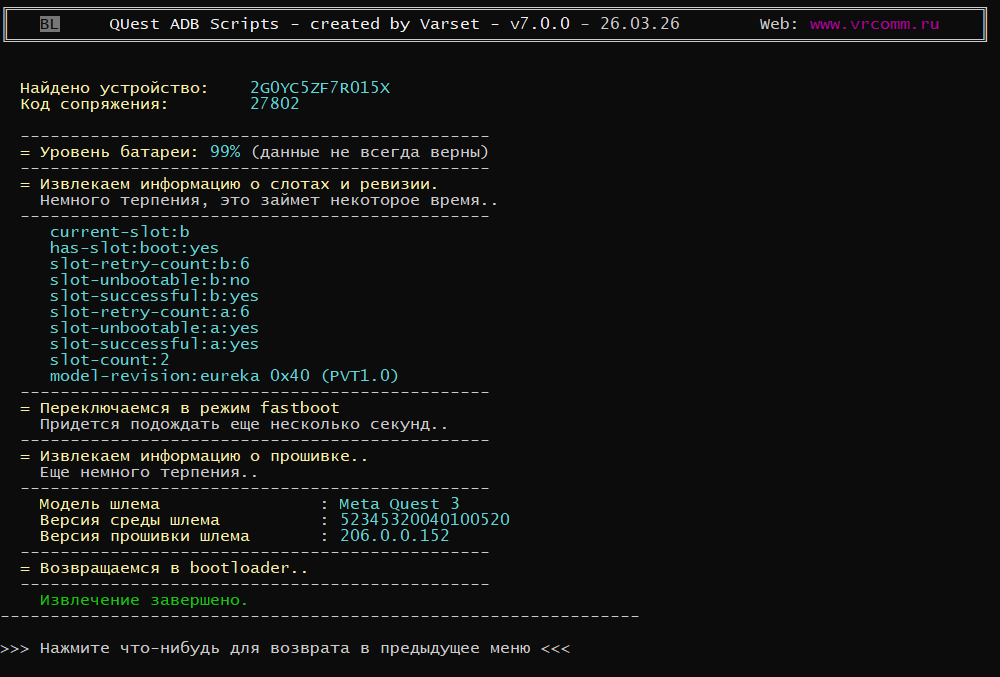
Информация о прошивке и т. д, позволит узнать текущее состояние шлема. Отключение сенсоров может помочь загрузиться в окружение, если шлем не загружается по причине сбоя сенсоров или их сервисов. При неуспешном отключении будет выведено сообщение об этом.
-
Создание скриншотов дисплея шлема: Создание скриншотов шлема в трех различных вариациях:
- Одиночный
- Серия скриншотов (каждый скриншот по нажатию клавиши)
- Автоматический, с определенным интервалом. Интервал между скриншотами можно задать вручную.
Скриншоты копируются на Рабочий стол ПК в каталог Screenshots
- Копирование скриншотов со шлема на ПК: Копирование всех имеющихся на шлеме скриншотов и видеошотов на ПК в папку Quest Media на Рабочем столе. Если такой папки нет, она будет создана. Внутри нее будут также созданы два каталога: Screenshots и Videoshots.
-
Подключение шлема к ПК: В этом режиме можно использовать ADB команды или тот же Quas, не используя USB кабель. Опция работает только до перезагрузки или пока на ПК запущен процесс adb.exe. Содержит два типа подключения – по стандартному порту 5555 и через протокол шифрования TLS.
- Подключиться по Wi-Fi стандартно
- Подключиться к Wi-Fi по TLS
-
Подключение по mDNS
- Автоподключение шлема к ПК по TLS через mDNS
- Запуск графического mDNS конфигуратора параметров
- Определить IP и порт без подключения
- Слушатель портов mDNS
- Перезапуск ADB сервера
- Просмотр дампа mDNS пакетов
- Просмотр сетевых адаптеров
- Просмотр версии ADB
- Просмотр диагностических данных
- Ручной ввод адресов шлема и ПК для подключения
-
Описание опций
Quas mDNS Connector mdns-conn33-rus
- Переподключение шлема "ADB по кабелю": Переключение на использование ADB по кабелю, например для копирования файлов большого объема.
- Подключение шлема как съемного диска: В некоторых случаях ПК не подключает шлем как съемный диск. Опция позволяет принудительно решить эту проблему.
-
Управление сервисами шлема и ПК: Включение и выключение различных сервисов, а также просмотр их статуса. Список управляемых сервисов в этом меню:
- Управление обновлениями
- Управление Wi-Fi на шлеме
- Управление Защитной системой
- Управление датчиком приближения
- Управление Bluetooth на шлеме
- Управление Режимом полета на шлеме
- Управление ADB Wi-Fi по TLS (Отладка по Wi-Fi)
- Управление Device Storage Monitor
- Управление параметрами Планирование GPU, Аппаратное ускорение и Игровой режим
- Перезапуск ADB сервера на ПК
-
Работа с логами
- Работа с Logcat
- Извлечение багрепорта
- Журнал подключений и отключений USB устройств
- Сохранение всей системной информации оптом в один архив
- Просмотр логов ADB
- Просмотр логов Update Engine
- Найти и показать ошибки в логах установки Meta Link
-
Системная информация:
- Работа с dumpsys: сохранение полного дампа или списка сервисов, поиск по дампу.
-
Анализатор памяти. Опции для проверки и диагностики памяти, занимаемой приложениями. Содержит пункты:
- Общая загрузка памяти. Показывает сводные данные о состоянии оперативной памяти устройства: общий объем RAM, сколько используется, сколько свободно. Опция полезна для быстрой оценки загрузки системы.
- Использование памяти по приложениям. Выводит список процессов и приложений с указанием объема занятой ими памяти. Есть возможность отобразить только системные или только пользовательские процессы, вывести список наиболее «тяжёлых» приложений. Используется для поиска «прожорливых» процессов и анализа, кто именно загружает устройство.
- Мониторинг памяти в реальном времени (с запросом параметров)
- Мониторинг памяти в реальном времени (с авто параметрами). Опции следят за использованием памяти приложениями. Одновременно записывают данные в CSV-файл для дальнейшего анализа, отображают динамику памяти в консоли, дают возможность задать интервал обновления и количество снимков. Служат для отслеживания изменений памяти и поиска утечек.
- Сохранить в файл все свойства шлема (getprop)
- Показать IP адрес шлема: Отобразить текущий IP адрес шлема
- Сохранить список установленных пакетов (packages names): Сохраняется в кратком и полном формате в текстовые файлы.
- Показать серийный номер шлема: Показывает серийный номер шлема
- Системные настройки шлема (setting list system/global/security): Сохраняет в текстовый файл каждый раздел
- Работа с Logcat: Сохранение Logcat за выбранное время или выбранный объем, можно устанавливать вручную. Имеется встроенный поиск по Logcat во время сбора лога.
- Информация об аккумуляторе: Отображает остаточную, потерянную, изученную, оценочную и штатную емкости. Показывает процент деградации батареи, статус и здоровье. Дополнительные данные сохраняет в файл.
- Список запущенных приложений: Покажет и сохранит списки запущенных пользовательских или системных приложений
- Извлечение багрепорта: Извлекает багрепорт
- Просмотр CPU-емких приложений: Выводит список наиболее ресурсоемких приложений
- Список файлов/каталогов и их объем: Выводит список доступных файлов и каталогов с указанием их объема.
- Показать объем занятого места: Показывает общий объем памяти, а также сколько занято, свободно, и процент заполнения объема.
- Журнал подключений и отключений USB устройств: Сохраняет в файл события Windows по отключению и подключению USB кабеля с указанием даты и времени событий. Используется для диагностики проблемы отключения шлема от ПК.
- Информация о контроллерах: Покажет информацию о каждом контроллере: Версия прошивки, Уровень батареи, Общий статус, Позиционный трекинг, Уровень ИК диодов.
- Сохранение всей системной информации оптом в один архив: Сохранение полной информации о шлеме - system, global, security, bugreport, dumpsys и т.д
- Просмотр логов ADB
- Просмотр логов Update Engine
-
Диагностическая информация. Предназначено для сбора и отправки информации о шлеме и ПК с целью помощи в анализе проблем. Включает в себя пункты:
- Сводная диагностическая информация. Краткая, но наиболее важная информация.
-
Информации обо всех устройствах компьютера. Вся информация об оборудовании, которое отображается в Диспетчере устройств. Собираются такие данные:
- Наименование устройства,
- Скрытое или нет,
- Установлены драйверы или нет,
- VID, PID,
- Производитель,
- Hardware IDs
- Информации об установленных устройствах компьютера. Информация только о тех устройствах, у которых нет установленных драйверов
- Информация только о шлемах Quest.
- Сбор и отправка комплексной информации. Собирает и отправляет сводную информацию и о шлеме.
- Отправить любой файл на диагностику. Простая и удобная отправка любого файла на анализ.
-
Тестирование, диагностика, решение различных проблем:
-
Перезапуск оболочки и виртуального окружения шлема. Содержит пункты:
- Перезапуск оболочки шлема: Позволяет решить проблему темного экрана
- Перезапуск оболочки шлема (второй вариант): Альтернативный вариант предыдущего пункта
- Перезапуск оболочки шлема (третий вариант): Альтернативный вариант предыдущего пункта
- Перезапуск оболочки шлема (четвертый вариант): Альтернативный вариант предыдущего пункта
- Принудительный старт домашнего окружения шлема (первый вариант): Позволяет выйти в Домашнее (Виртуальное) окружение в случае появления темного экрана. Аналог кнопки Home на устройствах Андроид
- Принудительный старт домашнего окружения шлема (второй вариант)
- Принудительный старт нижней панели приложений (включить старый интерфейс)
- Включить старый интерфейс (только для прошивок ниже v2.0.7)
- Интерактивный тест подключения шлема к ПК: Позволяет в режиме реального времени отслеживать моменты подключения и отключения кабеля от ПК у к шлему.
- Устранить проблему перезагрузки кнопками громкости (удалить KeyMapper): Удаляет программу KeyMapper, которая не удаляется обычным образом.
- Встроить ADB и пакет утилит в систему, а также удалить весь этот хлам из нее: Копирует несколько файлов в системный каталог для работы с adb без необходимости указывать путь до файлов adb, fastboot и т.д.
-
Выполнение команд Fastboot. Включает в себя такие команды:
- Fastboot devices: Проверка доступности устройства
- Fastboot oem device-info: Собрать и сохранить OEM информацию устройства
- Fastboot getvar all (bootloader): Собрать и сохранить всю возможную информацию устройства в режиме Bootloader
- Fastboot getvar all (fastboot): Собрать и сохранить всю возможную информацию устройства в режиме Fastboot
- Fastboot continue: Продолжить загрузку шлема
- Fastboot reboot-fastboot: Перезагрузить шлем в режим Fastboot
- Fastboot reboot-recovery: Перезагрузить шлем в режим Recovery
- Fastboot reboot-bootloader: Перезагрузить шлем в режим Bootloader
- Восстановить настройки отключения экрана (screen timeout): Восстанавливает настройки по умолчанию
- Отмена авторизации шлема на текущем ПК (удаление ключей ADB)
- Проверка исправности кабеля: Тест проверки USB кабеля от ПК к шлему с выводом результатов теста по каждому проходу и скорости передачи данных по этому кабелю. Количество проходов можно устанавливать вручную.
- Проверка исправности камер: Ищет в логах шлема ошибки обращений к камерам и выводит номера таких камер.
-
Измерение скорости Wi-Fi между шлемом и ПК: Запускается встроенная утилита Wireless Connect Tester - тестирование скорости Wi-Fi. Отображает IP адреса шлема и ПК, позволяет указать свой IP адрес для ПК, если он неправильный. Есть возможность указать интервал между проверками (в миллисекундах) и длительность проверки (в секундах). Проводится два теста - прямой и реверсивный. Результаты сохраняются в текстовый и csv-файл, который можно использовать для построения диаграммы в Excel для визуализации результатов. После выполнения тестов производится предварительный упрощенный анализ результатов. Провести анализ можно в любой момент при наличии файлов csv, за это отвечает отдельная опция в меню тестирования. Также имеется упрощенный вариант тестирования - Автотест, в котором значения устанавливаются по умолчанию и производится тест, фактически одной кнопкой. Содержит опции:
- Автотест скорости Wi-Fi со значениями по умолчанию: быстрый запуск тестирования с заранее заданными параметрами: интервал между проверками 100 ms, длительность каждого из обоих тестов 180 секунд, 1 поток. Более подробное описание и инструкции по всем пунктам этого меню можно найти в программе.
-
Продвинутые настройки и параметры тестирования. Позволяет провести подряд несколько тестов с различными значениями интервала, потоков, длительности и битрейта для каждого теста.
- Стандартный тест скорости Wi-Fi с выбором значений
- Расширенные графические тесты в реальном времени с iPerf Test Configurator
- Автоматический подбор максимального битрейта при нулевой потере пакетов
- Запустить Визуальный анализатор логов iPerf Viasual Analyzer
- Назначить метку (префикс) имени архива для результатов тестов позволит назначать идентификатор, который будет записан в имя архива теста и сохранен на скриншоте с тестами.
- Назначить метку (префикс) имени архива для результатов тестов и забэкапить результаты
- Переключить протоколы TCP/UDP
- Дополнительные пояснения по опциям меню
- Проанализировать результаты тестирования: (Табличный вариант) анализ просадок на основе файлов csv.
- Проанализировать результаты тестирования: (Графический вариант) анализ просадок с помощью iPerf Visual Analyzer
-
Построить гистограмму или вычислить тренд по результатам тестов: Построение диаграммы.
- Гистограмма результатов реверсивной проверки (консольная)
- Гистограмма результатов прямой проверки (консольная)
- Графическая диаграмма результатов прямой реверсивной проверки с "гребенкой". Диаграмма с графиком процентного соотношения битрейта поверх основной диаграммы битрейта. Позволяет более наглядно визуализировать уровни просадок.
- Графическая диаграмма результатов прямой реверсивной проверки без "гребенки"
- Расчет тренда по результатам реверсивной проверки. Анализируются все результаты тестов и определяется тенденция к росту или падению битрейта на протяжении теста. Вероятно это полная ерунда, но таким образом есть шанс определить уменьшение пропускной способности роутера, к примеру, если он перегревается.
- Расчет тренда по результатам прямой проверки. То же самое, только для прямой проверки.
- Как построить диаграмму в Таблицах Google (инструкция). Инструкция о том, как очень просто и быстро построить диаграмму в Таблицах Гугл по результатам теста.
-
Перезапуск оболочки и виртуального окружения шлема. Содержит пункты:
Иллюстрация построенной гистограммы

Иллюстрация графической диаграммы

-
Решение проблем с подключением и запуском тестов
-
Работа с фаерволом при ошибке Bad file descriptor
- Отключить фаервол - Включить фаервол
- Открыть в фаервое порт 5201 (добавить правило)
- Закрыть в фаерволе порт 5201 (удалить правило)
- Проверить, закрыт или открыт порт 5201 (только Windows 10 и выше)
- Сервисная проверка соединения быстрая проверка подключения, длительность теста 5 секунд. Только для проверки соединения! НЕ ДЛЯ ТЕСТИРОВАНИЯ!
- Запустить сервер iperf отдельным процессом запускается сервер iperf и ждет подключения клиента
- Временно установить C:\Temp каталогом запуска сервера iperf. Опция предназначена тогда, когда сервер iperf стартует, но соединение не устанавливается из-за отсутствия необходимых прав доступа. В этом случае можно попробовать установить C:\Temp каталогом запуска сервера iperf. После этого сервер будет запускаться не из временного каталога пользователя, как обычно, а из C:\Temp. Текущий каталог запуска будет отображен на странице тестирования.
- Записать каталог C:\Temp в реестр и сделать его постоянным такой же как в предыдущем пункте, только каталог запуска iperf не сбрасывается после выхода из программы.
- Дать полные права доступа к каталогу C:\Temp
- Переключить протоколы TCP/UDP
- Дополнительные пояснения по опциям меню: помощь по опциям и параметрам тестирования
-
Работа с фаерволом при ошибке Bad file descriptor
Иллюстрация результатов тестирования (табличный вариант)

Multitest Editor
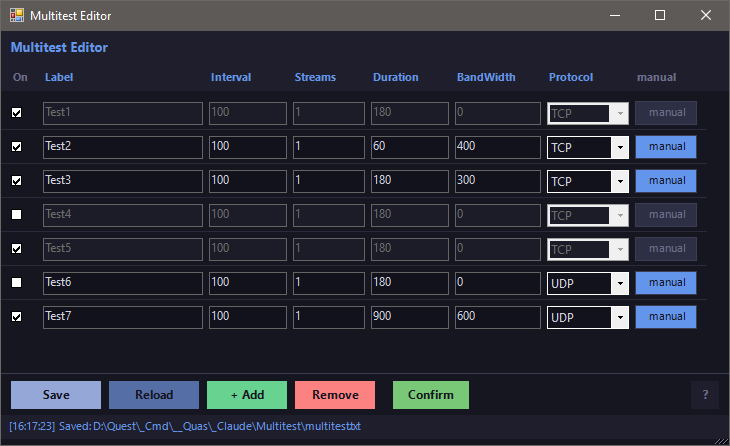
Краткое описание возможностей:
- Создание набора iPerf3-тестов
- Редактирование нескольких тестов в одном окне
- Неограниченное количество строк
- Включение/отключение отдельных тестов
- Имена/Label для каждого теста
-
Настройка параметров:
- Interval
- Streams
- Duration
- BandWidth
- TCP/UDP
- Ручной режим редактирования отдельных строк
- Добавление новых тестов
- Удаление тестов
- Валидация числовых параметров
- Проверка допустимых диапазонов
- Указание номера ошибочной строки
- Указание Label ошибочного теста
- Подробные сообщения об ошибках
- Сохранение в multitest.txt
- Загрузка существующего multitest.txt
- Reload конфигурации
- Автоматическое создание Test1 при отсутствии файла
- Интеграция с CMD/BAT-тестовым движком
- Статусная строка с временем операций
iPerf Configurator

Краткое описание возможностей:
- Создание профилей iPerf3
- Редактирование профилей
- Переименование
- Удаление
- Включение/отключение профилей
- Множественное хранение профилей
- Сохранение профилей в INI
- Загрузка профилей из INI
- Reload без перезапуска программы
- Отслеживание несохраненных изменений
- Подтверждение сохранения перед запуском/выходом
- Автоматическое определение локального IP
- Ручное изменение IP
-
Настройка параметров iPerf3:
- Host/IP
- Настройка Port
- TCP/UDP
- Direct/Reverse
- Bitrate
- Duration
- Interval
- Buffer Length
- Streams
- Socket Buffer
- TCP_NODELAY
- Дополнительные параметры iPerf3
- Включение/отключение отдельных параметров через manual
- Автоматические значения-подсказки
-
Готовые шаблоны:
- Virtual Desktop
- Air Link
- Steam Link
- ALVR
- UDP 0 Mbps
- UDP 600 Mbps
- Пользовательский Custom режим
- Интеграция с внешним CMD/BAT тестовым движком
- Интеграция с iPerf3 Real-Time Monitor
iPerf Real-Time Monitor
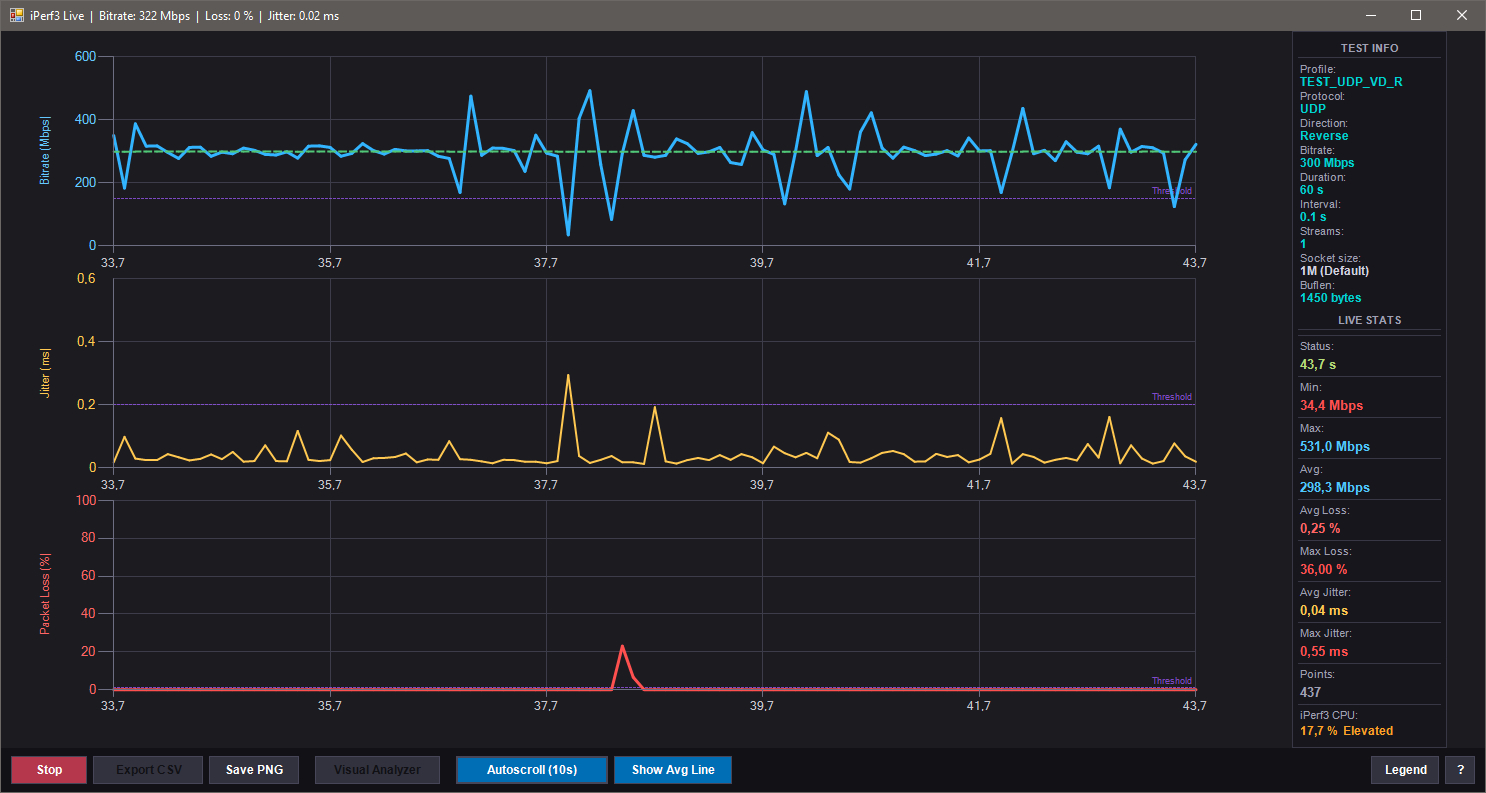
Краткое описание возможностей:
- Запуск iPerf3 через ADB
- TCP-тестирование
- UDP-тестирование
- Direct/Reverse режим
-
Отображение параметров:
- Bitrate
- Duration
- Interval
- Streams
- Buffer length
- Socket window
- Передача дополнительных iPerf3 параметров
- Получение результатов в реальном времени
- Live-график Bitrate
- Live-график Jitter
- Live-график Packet Loss
- Отдельные шкалы для каждого графика
- Усредненная линия Bitrate
- Автоматический расчёт Min/Max/Avg
- Средний и максимальный Packet Loss
- Средний и максимальный Jitter
- Threshold для Bitrate
- Threshold для Packet Loss
- Threshold для Jitter
- Цветовая индикация проблем
- Изменение цвета окна при повышенном Packet Loss
- Autoscroll
- Просмотр полной истории
- Переключаемая легенда
- Мониторинг CPU самого iPerf3
- Автоматическая оценка CPU нагрузки
- Предупреждение о слишком высокой CPU нагрузке
- Экспорт результатов в CSV
- Сохранение полного окна в PNG
- Интеграция с Visual Analyzer
- Передача CSV в Visual Analyzer
- Передача дополнительных параметров Visual Analyzer
- Автоматическое завершение iPerf3 server
- Автоматическое закрытие GUI
- Настраиваемая задержка перед закрытием
- Автоматическая очистка/закрытие ресурсов при выходе
- Большое количество параметров командной строки
iPerf Visual Analyzer
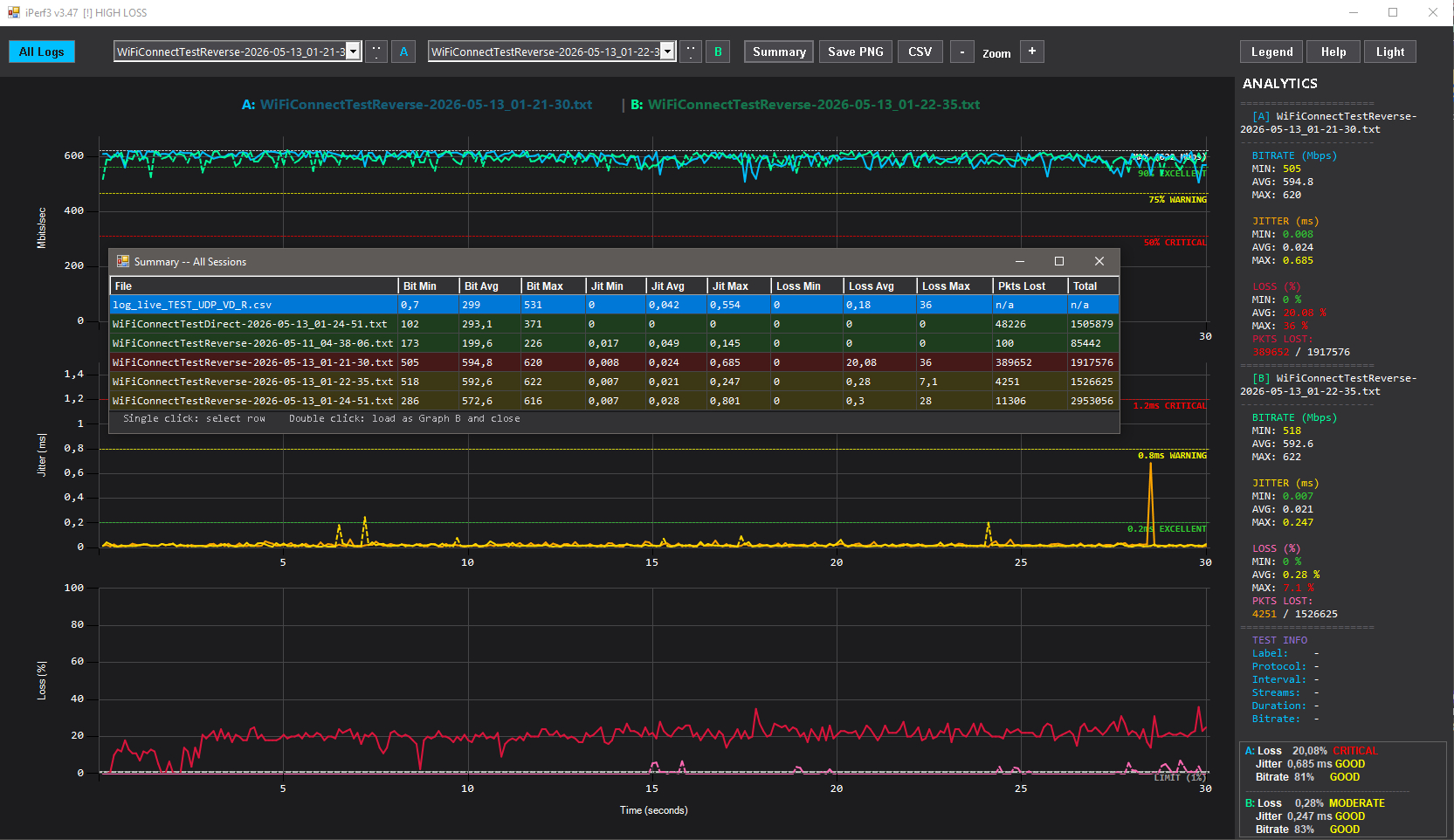
Краткое описание возможностей:
- Анализ логов iPerf3
- Поддержка TXT, LOG и CSV
- Анализ Real-Time Monitor CSV
- Построение графиков скорости, потерь и джиттера
- Одновременное отображение нескольких тестов
- Автоматический расчет статистики
- Цветовая индикация качества соединения
- Автоматическое формирование итогового заключения (Verdict)
- Масштабирование и прокрутка графиков
- Включение и отключение отдельных серий данных
- Экспорт результатов в CSV и PNG
- Сохранение снимков интерфейса
- Светлая и темная темы
- Поддержка параметров командной строки
-
Автоматическое определение параметров теста (TCP/UDP, длительность, количество потоков, интервалы и др.)
- Статистика сетевых подключений (netstat): Отображает полную статистику сетевых подключений шлема. Опция позволяет понять, есть ли у шлема доступ к серверам Мета для прошивок, обновлений и Библиотеки приложений. (см. Гугл - netstat)
- Диагностика дисплея: Тестирование дисплеев, два варианта.
- Проверка статуса загрузки шлема: Определяет на каком из этапов загрузки находится или застрял шлем.
-
Мониторинг нагрузки и диагностика компонентов: Мониторинг состояния и температуры компонентов шлема:
- Статус вентилятора
- PWM статус вентилятора
- Скорость вентилятора
- Варнинги вентилятора
- Температура CPU
- Температура GPU
- Температура батареи
- Температура корпуса
- Температура USB Cached
- Температура USB Cached conn
- Температура USB HAL
- Температура USB HAL conn
- Уровень работы CPU
- Уровень работы GPU
- Загрузка CPU
Интервал мониторинга можно устанавливать вручную. Результаты мониторинга также можно сохранять в файл csv
-
Информация об использовании памяти
- Мониторинг CPU в реальном времени
-
Дополнительные опции:
- Смена имени пользователя: меняет глобальное имя пользователя в нативных играх на шлеме
- Показать скрытые настройки: Отображение скрытых расширенных настроек в шлеме.
- Устранение ошибки OpenSSL SHA Crash Bug: На процессорах Intel, начиная с 10-го поколения, существует баг, из-за которого многие игры на некоторых версиях движка Unreal Engine вылетают или не запускаются. Эта опция устраняет баг.
- Перезапуск сервиса Oculus на ПК: Иногда необходимо перезапустить все сервисы, и чтоб не бегать по дебрям настроек Windows, можно использовать эту опцию.
- Открыть в шлеме настройки VPN: Для более удобного доступа к настройке VPN
- Установить высокий приоритет сервисам Oculus: Установка повышенного приоритета сервисам Oculus.
- Комплексная установка приложения Oculus Wireless ADB: Управление шлемом по ADB непосредственно внутри самого шлема, без использования ПК.
-
Управление ключами реестра для запуска приложения: Сохранение ключей запуска программы в реестр. Ддля использования доступно четыре ключа:
- Bypass Info Table. Он позволяет при запуске программы пропустить начальную проверку и также не отображать информационную таблицу, что сэкономит существенное количество времени на запуск программы - примерно полторы секунды.
- Bypass Wireless Warning. Убирает окно предупреждения о том, что шлем подключен по Wi-Fi.
- Bypass Initial Status. Отключает все начальные проверки.
- iPerf Temp Dir. Устанавливает папку C:\Temp каталогом запуска iPerf на постоянной основе. После этого сервер iPerf будет запускаться только из этого каталога.
- Backups Dir. Устанавливает каталог для бэкапов.
- Проверить наличие ключей в реестре
- Описание ключей
- Экспортировать ветвь HKEY_CURRENT_USER\Software\Quas в файл
- Удалить все эти ключи из реестра
Ключи можно в любой момент как удалить из реестра, так и прописать снова.
- Управление приложения Социальной платформы. Отключение и включение приложений социальной платформы (Люди, Horizon World и т.д.)
- Решение проблемы с файлами fba: удаляются файлы fba из корня системного диска, из каталога Temp в профиле пользователя и из \Windows\System32. Также можно ограничить доступ к файлу RemoteDesktopCompanion.exe для программы Meta Link или поставить заглушку нулевого размера для этого файла.
- Включить экран и отключить датчик приближения
- Удаление старых файлов и каталогов Quas: очищает все временные каталоги и файлы Quas
- Открыть файл hosts в редакторе Notepad: открывает файл hosts в программе Notepad. Для сохранения изменений требуются права администратора.
- Узнать код сопряжения с мобильным приложением. Позволяет (при подключенном шлеме) автоматически подсказать пятизначный Код сопряжения шлема с мобильным приложением Meta Horizon
- Создание расшаренного ресурса на ПК: Позволяет автоматизировать процесс создания расшаренного каталога на ПК, для доступа со шлема к этому сетевому ресурсу. Подключение к этому ресурсу производится как к обычному сетевом диску (см. Гугл)
- Отключение и включение проверки подписи драйверов позволяет установить драйвер без цифровой подписи.
- Удаление графического ключа поможет очистить графический ключ на шлеме, если он забыт или не подходит.
-
Прошивка шлема и информация о прошивке:
- Полностью автоматическая прошивка: Прошивка шлема полностью автоматизирована, достаточно положить рядом с программой файл прошивки с любым названием, выбрать этот режим и подтвердить начало прошивки. Далее весь процесс пойдёт автоматически и будет сопровождаться пояснениями по каждой операции. Для работы этой опции требуется наличие Режима разработчика.
- Кнопочная автоматическая прошивка: Полуавтоматический вариант прошивки. Все то же самое, что и в предыдущем пункте, но перед прошивкой следует загрузить шлем в режим Bootloader. Режим разработчика не требуется.
- Извлечь ссылку на прошивку и скачать файлы прошивок: Извлекает ссылки (если их несколько) на прошивки из шлема, сохраняет их в текстовый файл и скачивает сами прошивки.
- Только извлечь ссылку на прошивку из шлема: Извлекает ссылки (если их несколько) на прошивки из шлема и сохраняет их в текстовый файл.
- Скачать различные версии прошивок: Откроется браузер с адресом сайта, где можно взять актуальные версии прошивок
- Показать текущую версию прошивки шлема и проверить актуальность: Отображает текущую версию прошивки шлема и если эта версия не актуальна, выведет сообщение.
- Анализатор прошивок: проверка файла прошивки на корректность и совместимость. Позволяет узнать всю информацию о файле прошивки: полная или инкрементная, в последнем случае сообщит версию прошивки, для которой предназначен инкремент. Покажет версию среды, прошивки, модель шлема, проверит файл на целостность, а также на совместимость с текущей версией прошивки шлема. В результате выдает резюме о том, прошьется ли данный файл. Для полного анализа у компьютера должен быть доступ в интернет. В ином случае информация будет ограничена только версией среды прошивки.
- Скачать таблицы соответствия версий среды версиям прошивки шлемов: скачивается таблица для выбранной модели шлем с числом версии среды и соответствующий ему номер версии прошивки шлема
- Дополнительные пояснения про инкрементальные прошивки
- Режим аварийной прошивки: Позволяет загрузить шлем в режим sideload когда штатные способы перехода в sideload не работают
Результат работы Анализатора прошивок:
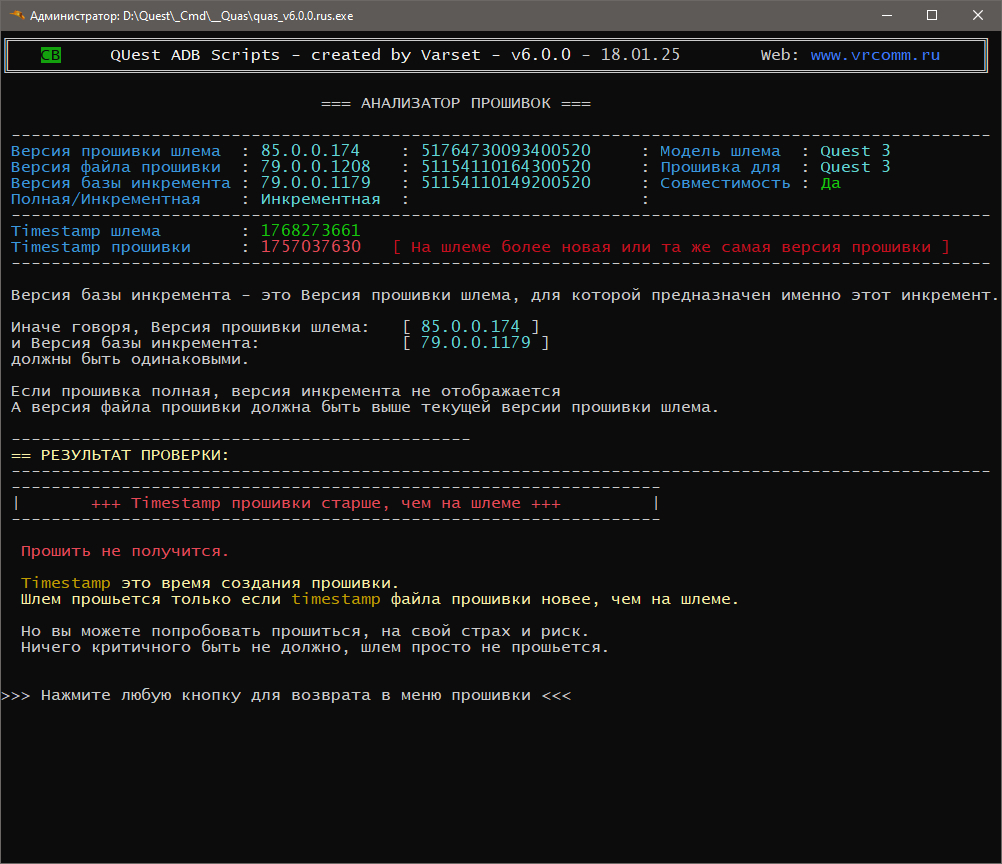
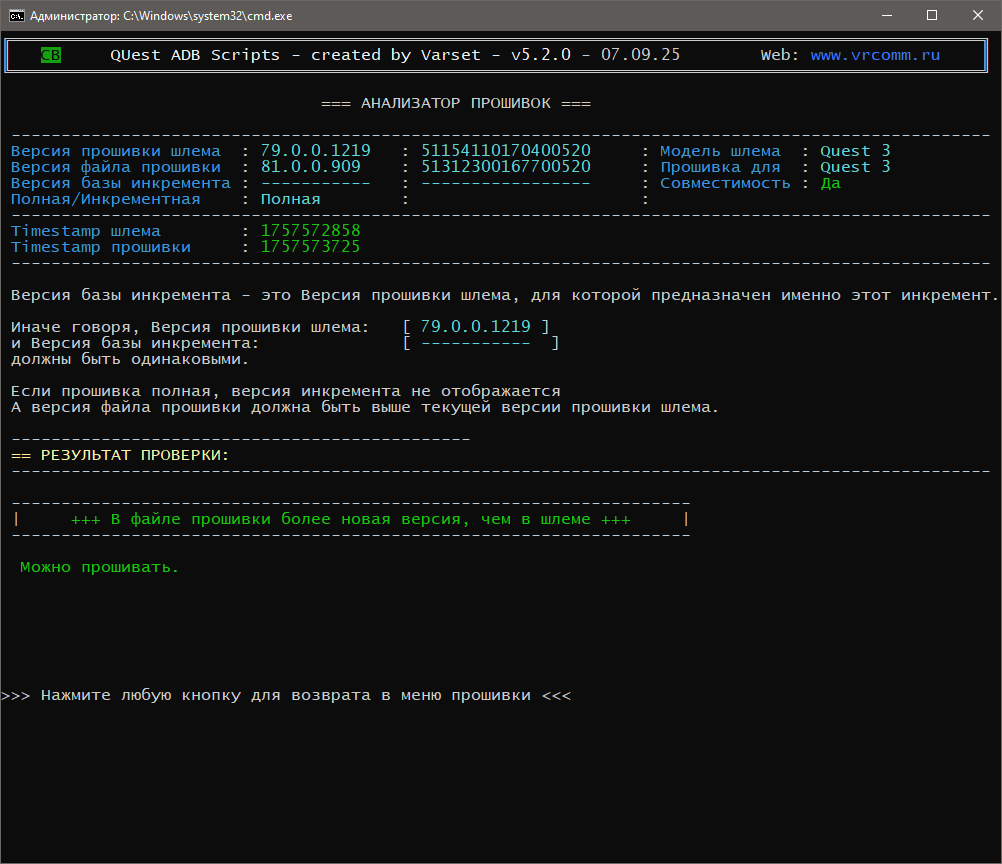
Меню Автоматической прошивки:

-
Прогресс скачивания/обновления, установка DNS: Включает в себя опции:
- Просмотр прогресса скачивания: Отображает статус прогресса в процентах. Статус можно обновлять как вручную, так и автоматически, с задаваемым интервалом проверки.
- Запись DNS серверов в шлем: Поочередно прописывает в шлем серверы DNS из списка. В списке 97 DNS серверов, каждый следующий прописывается после нажатия кнопки.
- Автоматический подбор DNS для скачивания обновлений: Автоматический перебор DNS серверов. Программа прописывает в шлем DNS серверы из списка, после каждого сервера проверяя доступность адресов обновлений и если адрес обновлений недоступен, автоматически прописывает следующий сервер DNS из списка и так до тех пор, пока адрес не станет доступен или список не завершится.
- Сброс DNS настроек шлема в дефолт: Устанавливает настройки DNS сервера по умолчанию.
- Полностью отключить частый DNS сервер
- Установить DNS интернет-заглушку: Устанавливает адрес DNS сервера 127.0.0.1
- Проверка доступности обновлений на ПК: Автоматический проверяет на ПК адрес обновлений серверов Мета и выводит сообщение о результате, доступен или нет.
- Проверка доступности обновлений на шлеме: Автоматический проверяет на шлеме адрес обновлений серверов Мета и выводит сообщение о результате, доступен или нет.
- Узнать статус текущего DNS сервера и его адрес: отображает адрес DNS сервера, прописанного в данный момент на шлеме.
-
Работа с приложениями:
- Запуск утилиты установки приложений Quest Install Director: комплексная утилита для установки приложений как одиночно, так и пакетно - файлами и каталогами
- Запустить приложения на шлеме: запуск некоторых приложений: VPN клиентов и т.д.
- Узнать команду для запуска приложения на шлеме: позволяет узнать имя приложения, название его пакета и команду для запуска этого приложений с ПК на шлеме по adb.
-
Отобразить и сохранить список установленных приложений: отображает список установленных приложений, с именами или только с названиями пакетов. Категории списков приложений:
- Все
- Системные
- Неофициальные
- Отключенные
- Включенные
- Отфильтрованные по названию или части названия приложения
-
Управление выбранными приложениями: Управление приложениями из выбранной категории. Отображает список выбранных приложений и позволяет следующие действия:
- Удаление приложения со шлема
- Мягкое удаление (без очистки данных и кэша)
- Очистка данных и кэша
- Отключение
- Включение
- Запуск
- Остановка
- Перезапуск
-
Просмотр статуса приложения:
- Установлено/Не установлено
- Скрытое/Видимое
- Приостановленное/Работающее
- Запускаемое/Не запускаемое
- Включено/Отключено
- Мгновенное/Не мгновенное
- Виртуальное/Физическое
- Просмотр запущенных на шлеме приложений. Для просмотра приложений, которые запущены в данный момент, выберите эту опцию, в следующем меню выберите опцию 1. Все, затем в списке приложений нажмите кнопки Select All и Confirm. После этого будет сформирован и выведен на экран (а также в файл) список запущенных приложений.
- Сохранить в файл список выбранных приложений
-
Установка VPN клиентов для Андроид: устанавливает на шлем VPN клиенты и драйверы Oculus на ПК для Win7 и Win10. Выбор версии драйвера автоматически, в зависимости от операционной системы. Список VPN клиентов для установки:
- Ultrasurf
- Windscribe
- OpenVPN Connect
- OutlineVPN
- AdGuard VPN
- Shadowsocks
- Psiphon VPN
- Proton VPN
- Free VPN Planet
- ByeByeDPI
- v2rayNG VPN
- v2rayTun VPN
- Wireguard
- Kakadu VPN
- Happ Proxy
- Karing
- Amnesia
- X-vpn
- Mullvad VPN
- Hidemyname VPN
- VPNLY
- SurfShark
-
Установка VPN клиентов для PC
- Windscribe
- OutlineVPN
- AdGuard VPN
- Shadowsocks
- Psiphon VPN
- Free VPN Planet
- v2rayTun VPN
- Wireguard
- Kakadu VPN
- Happ Proxy
- Amnesia
- Karing
- X-vpn
- Mullvad VPN
- IVPN
- Hidemyname VPN
- VPNLY
- ClearVPN
- SurfSharl
- Throne
-
Установка медиа приложений: Установка медаиплейеров, онлайн-кинотеатров и торрент клиента для онлайн просмотра. Список устанавливаемых приложений:
- Skybox VR Video Player
- Moon VR Video Player
- 4XVR Video Player
- Pigasus VR Video Player
- HereSphere VR Video Player
- VLC Media Player
- TorServe
- Filmix UHD (Online Cinema)
- Cinema HD (Online Cinema)
- Cast Reciever
-
Установка прикладных приложений: устанавливает несколько прикладных программ: файловые менеджеры, браузер, лаунчеры и т.д. Список устанавливаемых приложений в этой категории:
- VRComm mobile client: Мобильный клиент для доступа к сайту vrcomm.ru
- Lightning Launcher: Лаунчер приложений с широкими возможностями для шлема
- LightningLauncher (Meta Store)
- File Manager+: Удобный файловый менеджер для шлема
- XR File Manager: Файловый менеджер шлема, замена встроенному Files, но с возможностью записи в каталог Android/data
- Shizuku
- Telegram
- MT Manager
- RCX: Программа для скачивания неофициального контента непосредственно на шлеме.
- Total Commander: Двухпанельный файловый менеджер для шлема
- SH Script Runner: Создание и запуск скриптов на шлеме
- OVR Metrics Tool: Программа диагностики для шлема от Meta
- Internet Speed Meter: Тестирование скорости интернет на шлеме
- Script Manager: Создание и запуск скриптов на шлеме
- Passthrough cam tool: Программа включения сквозного режима камер даже когда Защитная зона отключена.
- App Cloner: Программа для клонирования приложений
- Apk Tool M: Многофункциональная программа для работы с приложениями: перевод, перекомпиляция, редактирование имени и названия приложения и т.д.
- MPatcher: Программа для клонирования приложений
- Private Quest (only for smartphones): Сервисная программа для доступа к шлему и включения Режима разработчика.
- Steam Link: Клиент Steam для беспроводного подключения шлема к ПК
- Auto Start Apps Manager: Управление автостартом приложений
- XR Native File Manager: позволяет получить доступ из шлема к каталогам Android/data и Android/obb
- Telegram
- MT Manager
- Shizuku
- Lightning Launcher из Meta Store
-
Установка игровых приложений: Категория программ для скачивания игр или приложений или для установки играми и приложениям неофициального статуса. Список приложений:
- qLoader
- ARMGDDN Browser
- VRP Essentials
- YAAS
- Steam Auto Crack
- Steam Auto Crack GUI
- Quest Patcher for Beat Saber
- APPID
- PCVR Mods Hub
-
Установка утилит ADB содержит список утилит по работе с ADB. Вот их список:
- Встроить пакет ADB в систему а также удалить весь этот хлам из нее
- Bugjaeger. Сервисная программа для управления шлемом по ADB изнутри шлема.
- Termux
- Oculus Wireless ADB
- SH Script Runner
- ADB GUI Tool
- Script Manager
- Meta Quest Developer Hub
-
Очистка лишних приложений дает возможность немного почистить шлем от разного хлама. Опции в этом меню:
- Отключение лишних приложений
- Удаление лишних приложений
- Экспорт списков приложений в файлы из реестра
- Импорт списков приложений из файлов в реестр (с добавлением записей в реестр)
- Импорт списков приложений из файлов в реестр (с очисткой записей в реестре)
- Удаление списков из реестра
- Открыть ветвь реестра HKCU\SOFTWARE\Quas\ - Создать текстовые файлы со списками приложений
- Выбрать и добавить в список приложения для удаления
- Выбрать и добавить в список приложения для отключения
-
Установка приложений из собственного списка
- Запустить Менеджер управления ключами QuasSafe
Quas Safe Code Manager - Главное окно и окно управления ключами:


- Вывести список ключей в реестре и извлечь расшифрованный Payload
- Установить приложения из кастомного списка (файл)
- Установить приложения из кастомного списка (поток)
Краткое описание возможностей Quas Safe Code Manager:
- Шифрование произвольного текста, паролей, команд и скриптов алгоритмом AES-256-CBC.
- Защита от перебора с использованием KDF PBKDF2-SHA256 на 100 000 итераций.
- Проверка целостности и подлинности данных с помощью HMAC-SHA256 до выполнения расшифровки.
- Использование уникальных случайных солей (16 байт) и векторов инициализации (16 байт) для каждого шифрования.
- Хранение зашифрованных записей в реестре Windows.
- Экспорт и импорт зашифрованных ключей в виде JSON-строк через текстовый файл (vault.txt).
- Экспорт и импорт всей базы данных в единый зашифрованный мастер-паролем файл-сейф (vault.enc).
- Безопасная работа с паролями в оперативной памяти с использованием SecureString и немедленным затиранием открытого текста.
- Защита от подбора пароля с помощью задержек (rate-limiting) между попытками ввода.
- Автоматическое закрытие окна ввода пароля по таймауту через 60 секунд.
- Сохранение расшифрованных данных в файл. Вывод расшифрованных данных напрямую в консольный поток.
- Копирование расшифрованных данных в буфер обмена с автоматической очисткой через 30 секунд.
- Автоматический запуск созданных файлов после расшифровки с обходом политики выполнения для .ps1.
- Копирование зашифрованного блока данных (Base64) в буфер обмена для интеграции в командную строку и сторонние скрипты.
- Полнофункциональный графический интерфейс (GUI) на базе Windows Forms.
- Переключение между тёмной и светлой темами оформления интерфейса.
- Редактор записей с проверкой заполнения полей и отслеживанием несохраненных изменений.
-
Встроенное интерактивное окно справки с подсвеченным форматированным текстом.
-
Установка драйверов Meta Quest
- Установить версию 1.71 (Старые драйверы Oculus)
- Установить версию 1.72 (Новые драйверы Reality Labs)
- Установить версию 1.77 (Переработанные драйверы Reality Labs)
- Скачать версию 1.71
- Скачать версию 1.72
- Скачать версию 1.77
-
Установка драйверов Meta Quest
- Установка CPU/GPU/Refresh Rate/Resolution/frameSync
-
Управление Oculus Link/Airlink: Список опций в этой категории:
- Стартовать Oculus Link
- Отключить Oculus Link
- Включить AirLink
- Отключить AirLink
- Устранить проблему подключения Airlink: удаляет параметры сопряжения Airlink на ПК
- Сделать бэкап параметров подключения Airlink: Создается архив параметров реестра и файлов сопряжения Airlink на ПК
- Очистить остатки с компьютера после удаления Oculus ПО: удаляет на ПК весь мусор, оставшийся после удаления Meta Quest Link
- Рассчитать значения динамического битрейта для Oculus Debug Tool: рассчитывает значения Dynamic Offset Dynamic Max для желаемых максимального и минимального динамического битрейта
- Сброс настроек Oculus Debug Tools к дефолтным установкам
- Скачать и запустить установщик Oculus ПО Meta Quest Link: Скачивается OculusSetup.exe и запускается.
- Устранить ошибку подключения ПО Meta Link
- Найти и показать ошибки в логах установки Meta Link
- Создание ярлыков для копирования файлов и установки приложений: Запускает подпрограмму Quest Context Tool, которая позволяет установить в контекстное меню "Отправить" ярлыки для копирования и установки приложений. После этого достаточно будет правой кнопкой мыши щелкнуть на файле, и установить его на шлем либо скопировать в любой из каталогов шлема - Movies, Download, OBB, Data или в корень:
Sendto Контекстное меню:
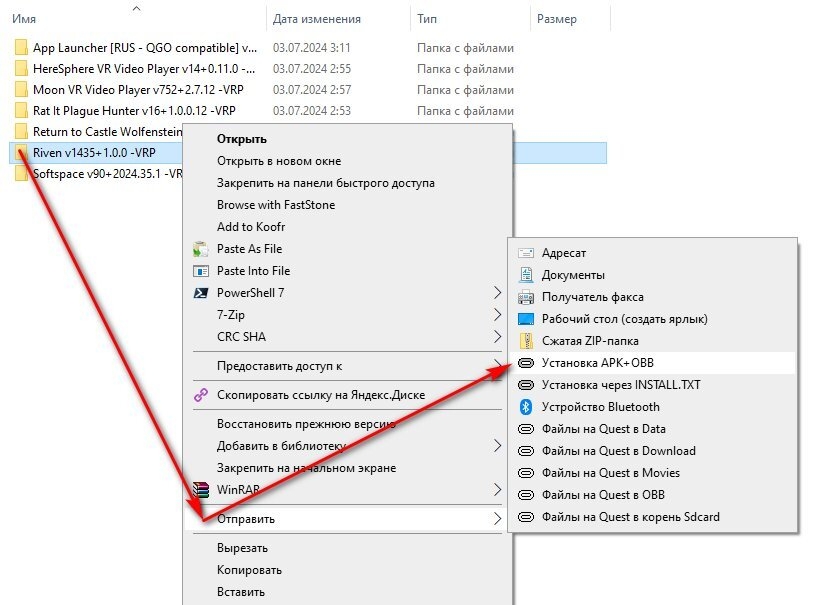
-
Quest Context Tool может устанавливать приложения, используя сценарий install.txt, который обычно лежит в каталоге с игрой, и стандартная установка - apk и obb. Доступна также пакетная установка - если щелкнуть ПКМ на каталоге с играми, все они будут установлены по-очереди. При установке или копировании будет показан подробный и понятный лог установки или копирования. По окончанию установки выводит список установленных и неустановленных приложений. Названия неустановленных сохраняет в файл. Также из контекстного меню можно восстановить данные из файла бэкапа. Содержит встроенное руководство по использованию. Опции в этом меню:
- Файлы на Quest в OBB: копирует файлы и каталоги в Android/obb
- Файлы на Quest в Data: копирует файлы и каталоги в Android/data
- Файлы на Quest в Movies: копирует файлы и каталоги в Sdcard/Movies
- Файлы на Quest в Download: копирует файлы и каталоги в Sdcard/Download
- Файлы на Quest в корень Sdcard: копирует файлы и каталоги на Sdcard
- Установка APK+OBB: Устанавливает приложения. Поддерживается пакетная установка, можно выбирать каталог с несколькими приложениями, которые будут установлены по-очереди.
- Восстановление архива .ab: Восстановление файлов из бэкапа на шлем
- Установка через INSTALL.TXT: Установка по сценарию install.txt в каталоге с приложением
- Восстановление архива .ab. Восстановление бэкапа данных
- Установить все ярлыки разом: Устанавливает сразу все ярлыки
- Описание программы (help)
- Удалить установленные ярлыки и файлы: Удаление всех установленных ярлыков
- Вручную удалить установленные ярлыки и файлы: Если ярлыки отчего-то не удалились, можно сделать это вручную
- Корректировка даты, времени и таймзоны в шлеме: функция проверяет корректность установленных времени, даты и таймзоны и при необходимости установит правильные значения.
- Архивация и восстановление: создает и восстанавливает данные приложений, а также сохраняет apk и obb файлы. Содержит подпункты:
-
Меню архивации приложений:
- Архивация данных по выбору
- Архивация данных по списку
- Архивация данных всех приложений
- Архивация только приложений с данными
- Описание функций этого меню
-
Меню восстановления данных приложений
- Стандартное восстановление (тщательное сканирование бэкапов)
- Стандартное восстановление (мгновенное сканирование бэкапов)
- Восстановление с выбором каталога бэкапов вручную
- Восстановление с выбором файла бэкапов вручную
- Восстановления данных приложений только из текущего каталога
- Восстановления данных приложений из текущего каталога, включая все вложенные
- Описание функций этого меню
-
Меню сохранения файлов приложений
- Сохранение всех файлов приложений (APK+OBB+DATA)
- Сохранение APK
- Сохранение APK+OBB
- Сохранение данных
- Описание функций этого меню
Показать и создать список приложений
Извлечение данных из файла бэкапа
Убрать запрет доступа к файлам сохранений
Установить постоянный каталог для бэкапов
Включить датчик приближения
Копирование или перемещение выбранных архивов в отдельный подкаталог
Удаление старых бэкапов
Этот раздел предназначен для архивации и восстановления данных приложений, в которых хранятся сохранения игр, настройки и другая информация о приложении. Здесь вы сможете забэкапить эти данные для каждого приложения и впоследствии восстановить их, например, после сброса шлема до заводских настроек. Таким образом ваши сохранения и настройки не потеряются. Если файлы данных не содержат сохранений или они лежат в другом месте - бэкап не сохранит их.
Для архивации используется встроенный механизм Android. Архивы создаются только для данных. Ни apk, ни obb не бэкапятся. Для бэкапа apk и obb используйте пункты J-E-3. Если у приложения нет данных, бэкап не создается. Список таких приложений сохранится в файл ZeroSizeBackups.txt.
- Опция "Архивация по выбору" выведет весь список приложений из выбранной категории (Системные, Неофициальные и т.д.). После этого выберите нужные приложения в специальном окне, отмечая их галками, и они будут заархивированы. В этом окне также работает поиск, по нему можно отфильтровать приложения по имени или названию пакета. Все архивы помещаются в каталог Backups с подкаталогом текущей даты и времени. Имена архивов будут такими же, как и имена приложений.
- Опция "Архивация по списку" позволяет делать выборочную архивацию, для определенных приложений. Для этого создайте текстовый файл с именем ListForBackups.txt и запишите в него названия пакетов приложений, по одному в каждой строке, например:
com.Armature.VR4
com.BlueBrainGames.TheHouseofDaVinciVR
com.fallen.manorquest
Архивы будут созданы только для приложений, перечисленных в этом файле ListForBackups.txt. Вы можете создать несколько списков (количество не ограничено) для разных приложений и условий бэкапа. Для этого в начале имени файла укажите номер, по которому будете идентифицировать именно этот список,например: 34ListForBackups.txt. После выбора опции "Архивация по списку" программа попросит вас ввести номер списка. Введите число, указанное в начале файла ListForBackups.txt, в данном случае это 34, и забэкапятся только приложения именно из этого списка. Или просто нажмите Enter и тогда будет использован файл по умолчанию: ListForBackups.txt. Для ускорения бэкапа можно из Главного меню ввести команду qqномер_списка, для данного примера это будет команда qq34 и сразу начнется процедура бэкапа по этому списку. Команду qq34 можно также ввести как параметр командной строки Quas, в этом случае сразу запустится архивация для выбранного списка приложений 34ListForBackups.txt, например quas_v7.0.0.exe qq34
Еще раз подчеркиваем, что команда дана для примера, и цифры после после параметра qq могут быть любыми.
- Опция "Архивация всех приложений" предназначена для быстрого создания бэкапов всех неофициальных приложений. После выбора и подтверждения этой опции начнется создание бэкапа данных всех установленных на шлеме приложений. Это полезно при миграции с одного шлема на другой.
- Опция "Восстановление данных приложений" восстанавливает данные из созданных ранее бэкапов. Поместите в каталог программы Quas архивы, которые хотите восстановить и выберите опцию "Восстановление данных приложений". После выбора программа выведет список найденных бэкапов. Также программа сохранит в текстовый файл ArchivesList.txt список приложений, которые предполагается восстановить. Его можно просмотреть и уточнить, что именно будет восстановлено.
- Опция "Сохранить в файл список установленных приложений" позволит вам точно определить какому приложению соответствует название пакета. На экран и в файл AppsInstalled-thrid-party.txt будет выведен список установленных на шлеме приложений с их именами и названиями пакетов. Эту опцию удобно использовать для создания файла ListForBackups.txt.
- **Опция "Извлечение данных из файла бэкапа" распаковывает файлы бэкапа и извлекает содержимое в каталог Backups с подкаталогами по именам файлов бэкапов. Перед использованием этой опции шлем должен быть подключен к ПК.
-
Опция "Полный бэкап приложений (APK+OBB+DATA)" извлекает из шлема APK, OBB и DATA файлы и копирует их на ПК. Данные копируются напрямую из каталога Android/data. При невозможности их скопировать
"как есть", программа использует альтернативный способ извлечение и копирования данных. - Опция "Сохранение APK" извлекает только APK на ПК.
- Опция "Сохранение APK+OBB" извлекает и копирует на ПК файлы APK и OBB
- Опция "Копирование данных" извлекает игровые данные точто так же, как и в случае Полного бэкапа.
- Стрим видеотрансляции на ПК: Работает на программе scrcpy и содержит пять режимов трансляции со шлема на ПК - четыре предустановленных и один ручной. Ручной режим можно настроить самостоятельно по семи параметрам - Битрейт, FPS, запись в файл, вывод звука, датчик приближения и видеокодек. Подпрограмма умеет работать с предустановленными профилями и содержит шесть интегрированных профилей - минимальный, легкий, сбалансированный, демонстрационный, качественный, максимальный. Любой из этих профилей можно выбрать и тут же запустить трансляцию с ним. Также имеется возможность настроить свои собственные профили - до четырех штук. Они запишутся в отдельный файл и их можно подгружать так же, как интегрированные. Кроме того, в ручном режиме есть возможность сохранить строку запуска scrcpy и редактировать уже ее по своему усмотрению. Содержит встроенную инструкцию по использованию.
Сюда же входит еще одна программа для трансляции – Casting, это отдельный независимый модуль трансляции, извлеченный из программы Meta Quest Developer Hub. Транслирует картинку в полноформатном режиме, имеет множество настроек – битрейт, разрешение и т.д. Включает в себя возможность записи видеороликов и создания скриншотов (картинок).
- Поиск по опциям меню. Можно искать по названиям всех опций и меню программы Quas. Программа умеет искать по части слова, поиск регистронезависимый. Для сохранения в файл полного списка всех опций в древовидном виде, просто нажмите Enter в строке ввода.
-
Помощь в решении проблем
- Возможные решения проблем с подключением шлема по Link и AirLink
- Первичная настройка шлема и установка обновлений
- Платные и бесплатные VPN клиенты для обхода блокировок
- Руководство по различным методам прошивки шлема
- Создание организации для включения режима разработчика
- Процедура перехода на Meta-аккаунт
- Всеобъемлющий FAQ по шлему Oculus Quest 2
- Сайт для проверки доступности адресов
- Где и как скачивать игры
- Все об Oculus Quest: прошивки, статьи, программы и многое другое
- Авторский портал о VR: vr419.ru
- Скачать последнюю версию Quas или оставить вопрос/отзыв/комментарий
- Скачать прошивки для Quest 1/2/3/Pro
- WebADB: Управление шлемом в браузере
- Телеграм-канал VR Games RUS
- Некоторые инструкции
- Список расширенных команд и параметров (Help): Перезапустить от имени пользователя, перезапустить от админа с запросом UAC, перезапустить от админа без запроса UAC, ускоренный старт Quas- без таблицы и проверок, дополнительное пояснение об инкрементальных прошивках, включить установку с возможностью downgrade, включить отображение подробностей установки, включить запись в файл лога установки, таблица разделов шлема и их размер в байтах и гигабайтах: Вот эти Дополнительные ключи и команды:
Параметры командной строки:
h = Это окно (можно набрать в Главном меню)
u = Перезапустить от имени пользователя
c = Перезапустить от админа с запросом UAC
a = Перезапустить от админа без запроса UAC
b = Ускоренный старт Quas: без таблицы и проверок
v = Verbose: выводить полную информацию о работе скрипта
f = Старт Quas с предварительным закрытием процессов adb.exe
qqX = Автоматическая архивация данных приложений по списку с номером "X"
d = Сбор и отправка диагностической информации
Дополнительные команды Главного меню:
00 = Перезагрузить Quas (работает в любом меню)
G-FF = Дополнительное пояснение об инкрементальных прошивках
J-A-d = Включить установку приложений apk с возможностью downgrade
J-A-v = Включить отображение подробностей установки приложений apk
J-A-l = Включить запись в файл лога установки приложений apk
J-E-dd = Отключение приложений в пакетном режиме
J-E-gg = Остановка приложений в пакетном режиме
449 = Таблица разделов шлема и их размер в байтах и гигабайтах
103 = Таблица разделов шлема и их размер в байтах и гигабайтах
77 = Подключение шлему по ADB-TLS (аналог пунктов F-G-D)
pt = Отобразить результаты теста Wi-Fi из меню Диагностики или из Главного меню
qqXX = Быстрый бэкап по списку с номером XX
s = Отладочная информация
st = Окно консоли Quas
sa = Быстрый запуск приложений
adbe = Быстро встроить утилиту ADB в систему
adbd = Быстро удалить пакет ADB из системы
adbi = Быстро встроить пакет утилит и ADB в систему
- Поиск по опциям меню. Можно искать по названиям всех опций и меню программы Quas. Программа умеет искать по части слова, поиск регистронезависимый. Для сохранения в файл полного списка всех опций в древовидном виде, просто нажмите Enter в строке ввода.
Иллюстрация результатов поиска

-
Связь с автором:
- Страница автора на Github
- Сообщество Виаркомм
- Описание работы программы
- Подкинуть монет: Buy me the coffee [QR code]
- Подкинуть монет: Buy me the coffee [Web browser]
- Поддержать проект на Boosty [QR code]
- Поддержать проект на Boosty [Web browser]
- Подарить подписку на ИИ Claude
- Оставить отзыв или отправить файл
- Quas ADB Commander: открывает Файловый менеджер для копирования файлов со шлема на ПК и наоборот.
Quas ADB Commander

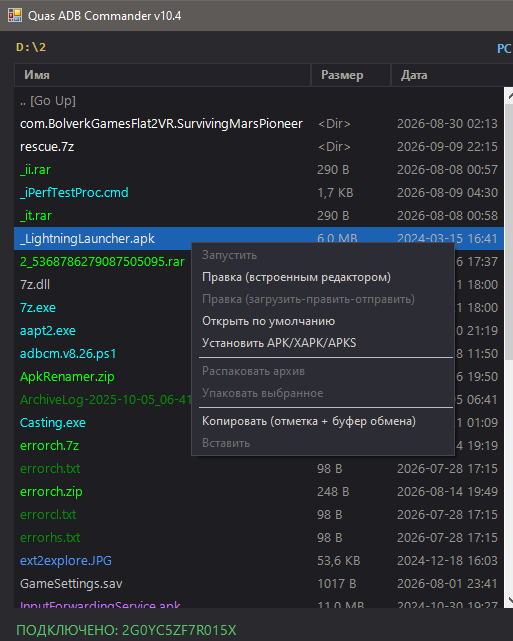
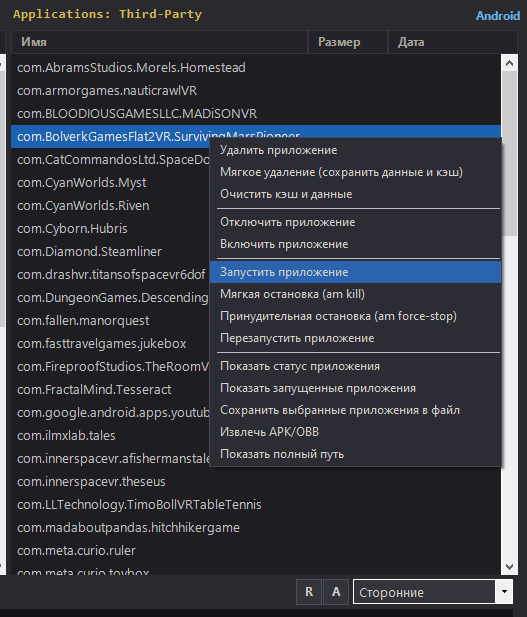
Краткое описание возможностей:
- Просмотр файловой системы Windows
- Просмотр файловой системы Android через ADB
- Работа с приложениями на Android устройствах:
- Выбор категории приложений: Системные Сторонние, Отключенные и т.д.
- Список приложений как по именам пакетов, так и по названиям
- Удаление приложений
- Очистка кэша и данных приложений
- Включение
- Отключение
- Запуск
- Остановка (мягкая или принудительная)
- Перезапуск
- Просмотр статуса приложений
- Просмотр запущенных приложений
- Сохранение списка приложений в файл
- Извлечение APK/OBB
- Просмотр полного пути приложения
- Копирование PC → Android
- Копирование Android → PC
- Перемещение файлов
- Переименование
- Удаление
- Создание каталогов
- Массовые операции с файлами и каталогами
- Собственный буфер обмена
- Сортировка по имени, размеру и дате
- Рекурсивный поиск файлов с переходом к выбранному файлу
-
Встроенный текстовый редактор:
- Автоматическое определение кодировки
- Поддержка UTF-8/UTF-16/1251/1252/OEM866/ASCII
- Конвертация кодировок
- Подсветка синтаксиса
- Поиск по тексту
- Перенос строк
- Установка APK/OBB/XAPK/APKS
- Получение информации об APK через AAPT2
-
Работа с архивами:
- Поддержка ZIP/7Z/RAR//TAR/GZ/BZ2/XZ и других архивов
- Поддержка многотомных архивов, распаковка из любой части
- Просмотр содержимого архивов
- Распаковка архивов на PC
- Распаковка архивов на Android
- Создание архивов 7z
- Работа с файлами непосредственно внутри архива
- Редактирование текстовых файлов внутри архивов 7z и zip
- Предварительный просмотр медиа файлов
- Распознавание текстовых, исполняемых, архивных, APK и мультимедийных файлов
- Цветовая индикация типов файлов
- Контекстное меню
- Логирование и диагностический режим
- Настраиваемые уровни логирования
- Быстрый переход в Android Data
- Быстрый переход в Android OBB
- Полная двуязычная локализация на русском и английском
- Кнопка остановки текущего действия
- Quas Command Shell: открывает окно командной консоли. Иллюстрация консоли и возможности:
Quas Command Shell
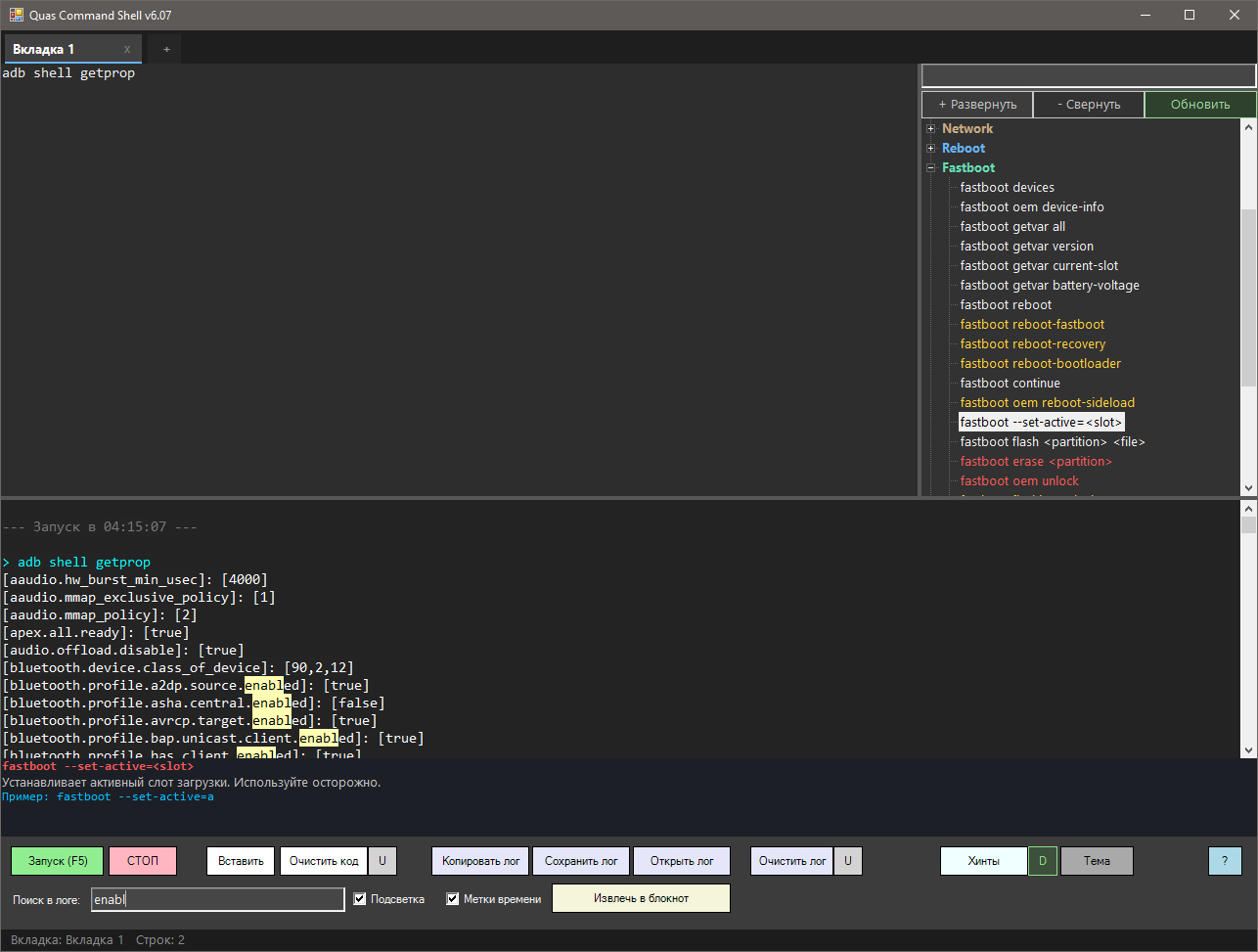
Краткое описание возможностей:
- Собственная система вкладок
- Отдельный лог для каждой вкладки
- Создание неограниченного количества вкладок
- Каждая вкладка содержит собственный редактор команд
- Каждая вкладка имеет собственный лог
- Отображение активной вкладки в строке состояния
- Переименование вкладок
- Многострочный редактор
- Поддержка вставки и редактирования текста
- Подсветка синтаксиса/поисковых совпадений
- Подсчет количества строк
- Буфер обмена (копирование/вставка)
- Сохранение последнего состояния
- Сохранение истории вывода
- Запуск введенных команд
- Поддержка выполнения ADB-команд и других консольных утилит
- Дерево готовых команд (500 штук)
- Цветовая классификация опасных команд
- Загрузка команд из файла hints.txt, можно дополнять собственными командами
- Автоматическое определение расположения файла подсказок
- Категории команд
- Описание каждой команды с примерами использования
- Поиск по дереву команд, как в командах, так и в их описаниях
- Быстрая вставка команды в редактор
- Светлая и темная темы
- Полная двуязычная локализация на русском и английском
- Помощь в решении проблем: открывает в браузере сайты, где можно получить помощь или прочитать инструкции по решению тех или иных проблем
У программы Quas есть Режим диагностики. Вход в него после переименования quas.. в dquas... , то есть чтобы в начале имени файла была буква d. Список опций в этом режиме:
- Перезапуск в обычный режим
- Перезапуск со снятием процессов adb.exe
- Запуск с отключенными проверками и без ADB
- Встроить ADB в систему
- Установить драйверы Мета
- Собрать и отправить диагностическую информацию
- Автоматически освободить место на гарнитуре
- Запуск Quas в режиме отладки
Шлем не обнаружен - Иллюстрация экрана
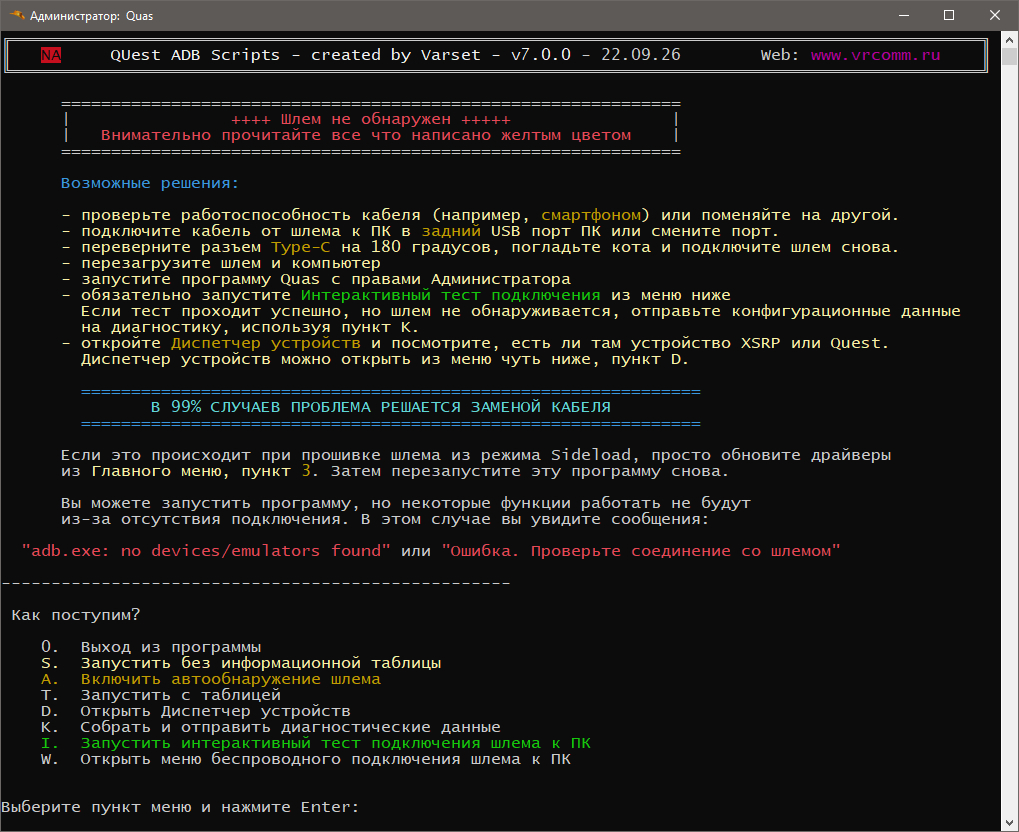
Скачать последнюю версию программы: https://vrcomm.ru/files/file/7-quest-adb-scripts-quas/
Предыдущие версии Quas можно взять по ссылке:
https://k00.fr/quastool
История изменений и более подробное описание новых и обновленных функций в Google Docs:
https://docs.google.com/document/d/16wE4N1QeHRmGzaBlqfs5tB92h1P5_nexHXKdv6LHka0
FAQ по приложению Quas:
В: Мой антивирус утверждает, что в программе есть троян или вирус. Почему?
О: Программа и дополнительные утилиты упакованы в один пакет с помощью приложения Quick Batch File Compiler, которое, к сожалению, часто используется для упаковки вредоносных приложений. В результате антивирусные программы, обнаружив знакомую сигнатуру упаковщика, не утруждают себя проверкой содержимого и сразу помечают пакет как вредоносный. Вы можете распаковать пакет Quas обычным архиватором 7zip и изучить его содержимое, либо можете зайти на GitHub и посмотреть состав пакета и исходники. Кроме того, начиная с версии v3.1.0, в пакет Quas входит приложение AndroidMdnsDiscover.exe, предназначенное для обнаружения гарнитуры по протоколу mDNS и отображения IP-адреса и порта гарнитуры. Такой же функционал предоставляет скрипт Python, который вы можете просмотреть и скачать здесь: https://github.com/thedroidgeek/oculus-wireless-adb/tree/main/script. Упаковщик этой программы тоже не нравится антивирусам.
В: В чем разница между подключением гарнитуры по Wi-Fi из главного меню (пункт 7) и подключением гарнитуры через порт 5555, пункты F-G-C?
О: Если говорить о подключении к ПК, то в этом случае разницы нет. Однако второй вариант можно использовать и для прямого подключения к гарнитуре с самой гарнитуры, используя тот же порт 5555. Вы можете управлять гарнитурой через ADB изнутри с помощью приложений типа Termux или Bugjaeger, если подключитесь к ней таким образом: adb connect 127.0.0.1:5555. Например, так можно изменить разрешение, частоту обновления или уровень CPU/GPU. Аналогичным образом можно легко подключить шлем к ПК по беспроводу на т.н. случайный порт, если на шлеме запущена и работает программа Quest Games Optimizer.
В: Почему программа написана на cmd?
О: Потому что я не знаю других языков, а мне просто нужна была утилитка с небольшим набором функций ADB, чтоб не приходилось каждый раз вводить команды вручную. Я ее написал и решил поделиться. Но со временем программа чуть-чуть выросла..
В: Я обнаружил ошибку, что делать?
О: Напишите об этом прямо здесь на форуме в теме Обсуждение приложения Quas или прямо из программы, пункты W-F - Оставить отзыв или отправить файл . Постараюсь исправить к следующему релизу.
B: Шлем в режиме Bootloader. Подключаю его кабелем к ПК, запускаю Quas и он пишет, что шлем не обнаружен. Драйверы установлены.
О: Установите более свежие версии драйверов, пока лучшие это 1.72. Скачать их можно в разделе Загрузки этого форума.
B: При запуске появляются сообщения: "mode" не является внутренней или внешней командой, исполняемой программой или пакетным файлом и "chcp" не является внутренней или внешней командой, исполняемой программой или пакетным файлом.
О: Вероятнее всего у вас отсутствуют некоторые обязательные элементы системной переменной PATH, а именно: C:\Windows, C:\Windows\System32.
Чтобы устранить эту ошибку, следует добавить эти недостающие параметры в переменную PATH.
Откройте консоль cmd с правами администратора и выполните там эту команду:
Затем перезагрузите компьютер и проверьте снова.
B: Прошил шлем вашей программой и теперь он не загружается. Это из-за прошивки вручную или программа виновата?
О: Ни то ни другое. К сожалению, такое случается, и не имеет значения как прошивать - официально по воздуху или вручную. На самом деле программа не прошивает, она только загружает файл прошивки в шлем, используя стандартный механизм Андроид: adb sideload update.zip. А вот после того как файл прошивки отправлен на устройство, непосредственно установкой прошивки занимается уже сам шлем, перед этим дважды проверив файл на наличие в нем сертификатов и корректных контрольных сумм. Еще и по этой причине невозможно прошить измененный или неподходящий файл прошивки - шлем ее просто не "одобрит" и шить не станет. Также осуществляется проверка на соответствие версии файла к версии шлема.
Еще можно почитать эту статью: В чем разница между прошивкой шлема по воздуху (OTA), вручную, и через веб-сайт Meta?
B: Запускаю программу и получаю множество сообщений "The system cannot write to the specified device".
О: Это из-за консольных кириллических шрифтов, не все из них поддерживают кириллицу в UTF-8. Откройте консоль cmd и нажмите ПКМ на иконку окна консоли в левом верхнем углу. Выберите пункт "По умолчанию" и на вкладке Шрифты установите шрифт Lucida Console или Consolas. Или используйте английскую версию Quas, там такой проблемы нет.
**B: Где инструкция по использованию?
О: То, что вы сейчас читаете - это она и есть. Программа сделана так, чтобы названия опций говорили сами за себя и объясняли назначение этой опции. Кроме того, почти для всех опций описания по их использованию встроены в саму программу Quas, и вызываются, как правило, по кнопке H в соответствующих разделах. Если в этом описании нет объяснения какой-то опции, значит оно есть в самой программе.
Что нового в версии 7.0.0 Просмотр изменений
Размещено
Это обновление расширяет Quas дополнительными инструментами, объединяя их в комплекс утилит Quas Toolkit:
- Quas
- Quas Safe Code Manager
- Quas ADB Commander
- Quas Command Shell
- Quas mDNS Connector
- Quas ADB Sender
- iPerf Test Configurator
- iPerf Real-Time Monitor
- iPerf Visual Analyzer
- Multitest Editor
- Quest Games Informer
Список изменений:
- Добавлен режим аварийной прошивки в случае невозможности зайти в режим Sideload штатным образом
- Реорганизовано меню тестов Wi-Fi, созданы новый подразделы "Решение проблем с запуском тестов" и "Продвинутые настройки и параметры тестирования"
- В WiFi тестирование добавлена функция автоматического подбора максимального стабильного битрейта без потери пакетов или с возможностью вручную установить желаемый предел потерь пакетов
- Сделана обрезка метки Wi-Fi теста до 20 символов
- Добавлена функция установки прав на каталог C:\Temp для Authenticated Users для устранения ошибки запуска тестов
- В таблице результатов Wi-Fi тестов фраза "Максимальный битрейт" заменена на "Пиковый битрейт"
- Создание скриншота UDP теста изменено с табличного варианта на графический в Visual Analyzer
- Добавлен новый раздел меню Подключение по mDNS
- Добавлен новый раздел в Главном меню: Работа с логами. Все профильные пункты из различных разделов перенесены в новый раздел
- Раздел Подключение шлема “ADB по Wi-Fi” переименован в Подключение шлема к ПК.
- Пункты Главного меню Переподключение шлема "ADB по кабелю" и Подключение шлема как съемного диска перенесены в раздел Подключение шлема к ПК.
- Почти полностью переписан алгоритм восстановления данных приложений: добавлено несколько проверок, устранена ошибка работы со спецсимволами в именах файлов, отлажена совместимость с новыми прошивками
- Переписан алгоритм и справка по мультитестам для использования новой графической утилиты Multitest Editor
- В английской версии в начальную информационную таблицу добавлено отображение номера прошивки по версии Meta
- Доработана функцию удаления и отключения приложений - согласованы встроенные списки приложений с теми, которые записаны в реестре
- Доработана функция удаления лишних приложений в диагностическом режиме - теперь можно создавать свой собственный список приложений для удаления, в этом случае будут удалены только они, без встроенного списка.
- Для опций Удаление и Остановка приложений добавлена функция множественного выбора приложений
- При остановке или удалении приложений сделана проверка, существует ли приложение
- Для предустановленных режимов трансляции сделана возможно транслировать изображение по кабелю
- Добавлено графическое окно ввода строки для ее отправки на шлем. Поддерживается мультистрочный режим с отправкой всех строк сразу или по одной строке за раз
- В режиме восстановления при сканировании бэкапов теперь выводятся имена бэкапов
- Сделана обработку ошибок curl при скачивании файлов и баз данных. При отсутствии curl в системе будет выдано сообщение и предложена установка
- Изменен алгоритм перезапуска Quas, теперь он перезапускается полностью
- Добавлена опция восстановления бэкапов из текущего каталога
- Обновлен интерфейс графического окна выбора файлов/бэкапов, добавлена темная тема
- Исправлена ошибка кодировки приложения выбора файлов/бэкапов
- Добавлена опция экспорта ключей, настроек и параметров Quas из реестра
- Добавлены драйверы Steam Link Audio Drivers для скачивания и установки
- Ускорена обработка ввода в меню, когда шлем не обнаруживается
- В опцию поиска добавлена функция автоперехода к выбранному пункту и сохранение в файл результатов поиска. Также добавлена локализация.
- В диагностическую опцию автоочистки приложений добавлено ожидание подключение шлема
- В некоторых меню добавлена опция перехода в предыдущий раздел по символу "`" (апостроф, рядом с единицей)
- Добавлен просмотр логов ADB из \AppData\Local\Temp\adb.log
- Добавлен просмотр логов Update Engine из архива Bugreport
- Сделана проверка типа подключения перед переходом в режим прошивки: offline, по кабелю или Wi-Fi
- Сделан переход в прошивочное меню, даже если базы данных прошивок недоступны
- Добавлена опция перехода в прошивочное меню из режима Sideload
- Номер прошивки теперь отображается трехзначным, пример: 2.5.1
- Добавлена дополнительная инструкция по авторизации шлема
- Добавлена возможность доната через Boosty по штрихкоду и через сайт
- Добавлена возможность доната подарком подписки на ИИ Claude
- Добавлена проверка на режим sideload при прошивке из Bootloader и автопереход процесса прошивки в этот режим
- Добавлены еще два варианта перезапуска оболочки. Также добавлена возможность перед перезапуском отключить Wi-Fi на шлеме
- Добавлена опция старта старого интерфейса
- В Главное меню добавлена спецкоманда sa для ускоренного запуска приложений
- Скорректированы строки IP адреса и версии прошивки в начальной таблице, чтобы при числах с большим количеством символов другие поля не уезжали вправо.
- Скорректированы цвета отображения прошивки Мета в информационной таблице
- Поправлены цвета в строке To download the last version press Enter, to return to the menu - Esc
- Поправлено неравномерное расположение заголовков в интерфейсе в некоторых местах
- Поправлен параметр удаления ключей из реестра
- Доработан алгоритм бэкапов ab, сделано удаление спецсимволов из названий
- Исправлены возможные ошибки при восстановлении бэкапов на новых прошивках
- Исправлена ошибка неправильного вывода результата после остановки приложения
- Исправлена ошибка упаковки результатов тестов WiFi при использовании опции S
- Исправлена ошибка отображения версии прошивки в меню Автоматической прошивки, если файл прошивки от другой модели шлема
- Исправлена ошибка вывода результатов отключения приложения
- Исправлена ошибка с именем архива WiFi тестов, если в названии метки есть пробелы
- Исправлена ошибка опции b в разделе тестирования камер.
- Исправлена ошибка с ручным выбором каталогов бэкапов.
- Исправлена ошибка записи логов ошибок в отдельный файл при установке приложений из контекстного меню
- Исправлена ошибка появления сообщения adb.exe: no devices/emulators found при переходе из бутлоадера в меню прошивки
- Исправлена ошибка отображения серийного номера и кода сопряжения в режиме Bootloader в английской версии Quas
- Исправлена ошибка неправильного перехода из меню очистки остатков каталогов и файлов Meta после удаления
- Исправлена ошибка удаления старых бэкапов приложений
- Исправлена ошибка установки ярлыка Восстановление архива .ab при установке всех ярлыков сразу
- Исправлена ошибка определения статуса обновлений
- Исправлена ошибка отображения версии прошивки для шлемов Merta Quest 3S
- Исправлена ошибка перезапуска Quas из диагностического режима
- Улучшена процедура перезапуска Quas из любого меню
- В каталоги и файлы очистки остатков Meta добавлены новые каталоги
-
В список установки прикладных приложений добавлены:
-
Прикладные приложения
- Telegram
- MT Manager
- Shizuku
- Notivisor
- Lightning Launcher из Meta Store
-
Игровые приложения
- PCVR Mods Installer Hub
- Quest Games Informer
-
VPN клиенты:
- Karing
- Throne
-
Прикладные приложения
Удалены приложения Samsung MAX VPN, Rookie
- Обновлено встроенное приложение Quas Safe Code Manager -менеджер защищенных учетных данных (Encrypted Credentials Manager), предназначенный для безопасного хранения и использования паролей, ключей и других секретных данных.
Краткое описание возможностей:
- Шифрование произвольного текста, паролей, команд и скриптов алгоритмом AES-256-CBC.
- Защита от перебора с использованием KDF PBKDF2-SHA256 на 100 000 итераций.
- Проверка целостности и подлинности данных с помощью HMAC-SHA256 до выполнения расшифровки.
- Использование уникальных случайных солей (16 байт) и векторов инициализации (16 байт) для каждого шифрования.
- Хранение зашифрованных записей в реестре Windows.
- Экспорт и импорт зашифрованных ключей в виде JSON-строк через текстовый файл (vault.txt).
- Экспорт и импорт всей базы данных в единый зашифрованный мастер-паролем файл-сейф (vault.enc).
- Безопасная работа с паролями в оперативной памяти с использованием SecureString и немедленным затиранием открытого текста.
- Защита от подбора пароля с помощью задержек (rate-limiting) между попытками ввода.
- Автоматическое закрытие окна ввода пароля по тайм-ауту через 60 секунд.
- Сохранение расшифрованных данных в файл. Вывод расшифрованных данных напрямую в консольный поток.
- Копирование расшифрованных данных в буфер обмена с автоматической очисткой через 30 секунд.
- Автоматический запуск созданных файлов после расшифровки с обходом политики выполнения для .ps1.
- Копирование зашифрованного блока данных (Base64) в буфер обмена для интеграции в командную строку и сторонние скрипты.
- Полнофункциональный графический интерфейс (GUI) на базе Windows Forms.
- Переключение между тёмной и светлой темами оформления интерфейса.
- Редактор записей с проверкой заполнения полей и отслеживанием несохраненных изменений.
- Встроенное интерактивное окно справки с подсвеченным форматированным текстом.
- Автоматическое скрытие консольного окна PowerShell при старте графического режима.
- ADB File Manager переименован в Quas ADB Commander - двухпанельный файловый менеджер для Windows/Meta Quest/Android с интеграцией ADB
Краткое описание возможностей:
- Просмотр файловой системы Windows
- Просмотр файловой системы Android через ADB
- Работа с приложениями на Android устройствах:
-
- Выбор категории приложений: Системные Сторонние, Отключенные и т.д.
-
- Список приложений как по именам пакетов, так и по названиям
-
- Удаление приложений
-
- Очистка кэша и данных приложений
-
- Включение
-
- Отключение
-
- Запуск
-
- Остановка (мягкая или принудительная)
-
- Перезапуск
-
- Просмотр статуса приложений
-
- Просмотр запущенных приложений
-
- Сохранение списка приложений в файл
-
- Извлечение APK/OBB
-
- Просмотр полного пути приложения
-
- Расширенный поиск приложений по имени или названию пакета
- Копирование PC → Android
- Копирование Android → PC
- Перемещение файлов
- Переименование
- Удаление
- Создание каталогов
- Массовые операции с файлами и каталогами
- Собственный буфер обмена
- Сортировка по имени, размеру и дате
- Рекурсивный поиск файлов с переходом к выбранному файлу
- Встроенный текстовый редактор:
-
- Автоматическое определение кодировки
-
- Поддержка UTF-8/UTF-16/1251/1252/OEM866/ASCII
-
- Конвертация кодировок
-
- Подсветка синтаксиса
-
- Поиск по тексту
-
- Перенос строк
- Установка APK/OBB/XAPK/APKS
- Получение информации об APK через AAPT2
- Работа с архивами:
-
- Поддержка ZIP/7Z/RAR//TAR/GZ/BZ2/XZ и других архивов
-
- Поддержка многотомных архивов, распаковка из любой части
-
- Просмотр содержимого архивов
-
- Распаковка архивов на PC
-
- Распаковка архивов на Android
-
- Создание архивов 7z
-
- Работа с файлами непосредственно внутри архива
-
- Редактирование текстовых файлов внутри архивов 7z и zip
- Предварительный просмотр медиа файлов
- Распознавание текстовых, исполняемых, архивных, APK и мультимедийных файлов
- Цветовая индикация типов файлов
- Контекстное меню
- Логирование и диагностический режим
- Настраиваемые уровни логирования
- Быстрый переход в Android Data
- Быстрый переход в Android OBB
- Полная двуязычная локализация на русском и английском
- Кнопка остановки текущего действия
- Обновлена графическая консоль Quas Command Shell, IDE/GUI-оболочка для работы с ADB-командами
Краткое описание возможностей:
- Собственная система вкладок
- Отдельный лог для каждой вкладки
- Создание неограниченного количества вкладок
- Каждая вкладка содержит собственный редактор команд
- Каждая вкладка имеет собственный лог
- Отображение активной вкладки в строке состояния
- Переименование вкладок
- Многострочный редактор
- Поддержка вставки и редактирования текста
- Подсветка синтаксиса/поисковых совпадений
- Подсчет количества строк
- Буфер обмена (копирование/вставка)
- Сохранение последнего состояния
- Сохранение истории вывода
- Запуск введенных команд
- Поддержка выполнения ADB-команд и других консольных утилит
- Дерево готовых команд (>500)
- Цветовая классификация опасных команд
- Загрузка команд из файла hints.txt, можно дополнять собственными командами
- Автоматическое определение расположения файла подсказок
- Категории команд
- Описание каждой команды с примерами использования
- Поиск по дереву команд, как в командах, так и в их описаниях
- Быстрая вставка команды в редактор
- Светлая и темная темы
- Полная двуязычная локализация на русском и английском
- Добавлены новые утилиты тестирования соединения Wi-Fi:
- iPerf Test Configurator - графический конфигуратор профилей для iPerf3, предназначенный для подготовки наборов параметров тестирования и передачи их в систему автоматизированных тестов.
Краткое описание возможностей:
- Создание профилей iPerf3
- Редактирование профилей
- Переименование
- Удаление
- Включение/отключение профилей
- Множественное хранение профилей
- Сохранение профилей в INI
- Загрузка профилей из INI
- Reload без перезапуска программы
- Отслеживание несохраненных изменений
- Подтверждение сохранения перед запуском/выходом
- Автоматическое определение локального IP
- Ручное изменение IP
- Настройка параметров iPerf3:
-
- Host/IP
-
- Настройка Port
-
- TCP/UDP
-
- Direct/Reverse
-
- Bitrate
-
- Duration
-
- Interval
-
- Buffer Length
-
- Streams
-
- Socket Buffer
-
- TCP_NODELAY
- Дополнительные параметры iPerf3
- Включение/отключение отдельных параметров через manual
- Автоматические значения-подсказки
- Готовые шаблоны:
-
- Virtual Desktop
-
- Air Link
-
- Steam Link
-
- ALVR
-
- UDP 0 Mbps
-
- UDP 600 Mbps
- Пользовательский Custom режим
- Интеграция с внешним CMD/BAT тестовым движком
- Интеграция с iPerf3 Real-Time Monitor
- iPerf Real-Time Monitor - отдельный инструмент, ориентированный на мониторинг iPerf3 в реальном времени с графиками, статистикой, контролем CPU и передачей результатов в Visual Analyzer.
Краткое описание возможностей:
- Запуск iPerf3 через ADB
- TCP-тестирование
- UDP-тестирование
- Direct/Reverse режим
- Отображение параметров:
-
- Bitrate
-
- Duration
-
- Interval
-
- Streams
-
- Buffer length
-
- Socket window
- Передача дополнительных iPerf3 параметров
- Получение результатов в реальном времени
- Live-график Bitrate
- Live-график Jitter
- Live-график Packet Loss
- Отдельные шкалы для каждого графика
- Усредненная линия Bitrate
- Автоматический расчёт Min/Max/Avg
- Средний и максимальный Packet Loss
- Средний и максимальный Jitter
- Threshold для Bitrate
- Threshold для Packet Loss
- Threshold для Jitter
- Цветовая индикация проблем
- Изменение цвета окна при повышенном Packet Loss
- Autoscroll
- Просмотр полной истории
- Переключаемая легенда
- Мониторинг CPU самого iPerf3
- Автоматическая оценка CPU нагрузки
- Предупреждение о слишком высокой CPU нагрузке
- Экспорт результатов в CSV
- Сохранение полного окна в PNG
- Интеграция с Visual Analyzer
- Передача CSV в Visual Analyzer
- Передача дополнительных параметров Visual Analyzer
- Автоматическое завершение iPerf3 server
- Автоматическое закрытие GUI
- Настраиваемая задержка перед закрытием
- Автоматическая очистка/закрытие ресурсов при выходе
- Большое количество параметров командной строки
-
iPerf Visual Analyzer - графическая программа для анализа результатов тестов iPerf3 Краткое описание возможностей:
- Анализ логов iPerf3
- Поддержка TXT, LOG и CSV
- Анализ Real-Time Monitor CSV
- Построение графиков скорости, потерь и джиттера
- Одновременное отображение нескольких тестов
- Автоматический расчет статистики
- Цветовая индикация качества соединения
- Автоматическое формирование итогового заключения (Verdict)
- Масштабирование и прокрутка графиков
- Включение и отключение отдельных серий данных
- Экспорт результатов в CSV и PNG
- Сохранение снимков интерфейса
- Светлая и темная темы
- Поддержка параметров командной строки
- Автоматическое определение параметров теста (TCP/UDP, длительность, количество потоков, интервалы и др.)
- Загрузка в Анализатор любых логов iPerf
- Multitest Editor - специализированный GUI-редактор конфигурации для пакетного запуска нескольких iPerf3-тестов
Краткое описание возможностей:
- Создание набора iPerf3-тестов
- Редактирование нескольких тестов в одном окне
- Неограниченное количество строк
- Включение/отключение отдельных тестов
- Имена/Label для каждого теста
- Настройка параметров:
-
- Interval
-
- Streams
-
- Duration
-
- BandWidth
-
- TCP/UDP
- Ручной режим редактирования отдельных строк
- Добавление новых тестов
- Удаление тестов
- Валидация числовых параметров
- Проверка допустимых диапазонов
- Указание номера ошибочной строки
- Указание Label ошибочного теста
- Подробные сообщения об ошибках
- Сохранение в multitest.txt
- Загрузка существующего multitest.txt
- Reload конфигурации
- Автоматическое создание Test1 при отсутствии файла
- Интеграция с CMD/BAT-тестовым движком
- Статусная строка с временем операций
- Quest Games Informer - офлайн-каталог игр и приложений для Meta Quest, объединяющий базы OculusDB и SideQuest. Программа позволяет мгновенно находить игры по названию, жанрам, категориям и описанию, фильтровать результаты по цене, платформе и типу контента, просматривать изображения, переводить описания и работать полностью без подключения к интернету после загрузки баз данных.
Краткое описание возможностей:
- Поиск игр и приложений по названию, описанию и жанрам
- Одновременная работа с базами OculusDB и SideQuest
- Поиск сразу по обеим базам или отдельно по каждой
- Фильтрация по цене, бесплатным и платным приложениям
- Фильтр Native Quest и PCVR (только OculusDB)
- Поиск по категориям
- Режимы поиска ALL и ANY
- Повторный поиск внутри найденных результатов
- Просмотр обложек и скриншотов с увеличением
- Встроенный перевод описаний на русский язык
- Русский и английский интерфейс
- Полностью офлайн работа после загрузки баз
- Быстрая индексация и мгновенная фильтрация результатов
- Просмотр подробной информации о каждом приложении
- Поддержка больших локальных JSON-баз данных