


Varset
-
Постов
853 -
Зарегистрирован
-
Победитель дней
146
Тип контента
Профили
Блоги
Форумы
Галерея
Загрузки
События
Статьи
Видео
Весь контент Varset
-
Перебросил пост в общую тему по бутлупам.
-
Ого... Потестировал, выглядит великолепно, игры устанавливает, багов не заметил пока что. Советую сделать отдельную тему в этом разделе: https://vrcomm.ru/forums/forum/24-приложения/ По возможности сделать описание, хотя там все интуитивно понятно, опблимковать пару картинок. И еще: нужно предусмотреть ситуацию, когда у пользователя в процессах запущенный adb.exe, в этом случае подключения не будет, нужно прибивать процесс. Так что либо добавить процедуру, которая будет его прибивать, либо обнаруживать и советовать прибить самому.
-
Во-1, соблюдайте манеры. Во-2, о какой проге, собственно, речь?
-
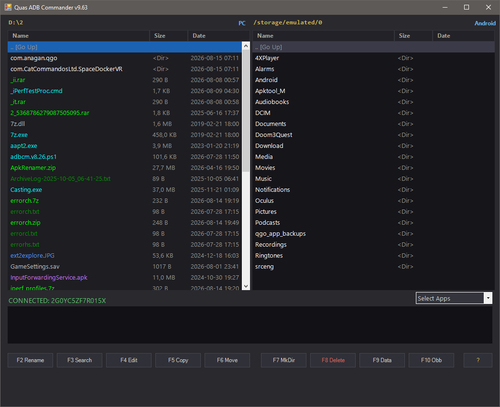
Quas ADB Commander Просмотр файла Quas ADB Commander Двухпанельный файловый менеджер в стиле Norton/Total Commander для устройств Meta Quest / Android. Левая панель — файловая система вашего ПК, правая — подключённое Android-устройство, либо, в режиме Application Manager, полный список установленных приложений с инструментами управления в один клик. Для установки запустите adbcm.v9.63ru_setp.exe и следуйте инструкциям. Все необходимые утилиты уже включены в комплект, поэтому программа готова к работе сразу после установки. Содержание Что входит в комплект Обзор интерфейса Навигация и общие горячие клавиши Файловые операции Встроенный текстовый редактор Контекстное меню (ПКМ) Работа с архивами Редактирование файлов прямо внутри архивов Многотомные архивы Установка APK / XAPK / APKS Application Manager (менеджер приложений) Предпросмотр медиафайлов Диагностика / логирование (F12) Цвета файлов Статус соединения и автообновление Что входит в комплект adbcm.v9.63.exe поставляется как полностью готовый к работе пакет. Вместе с ним идут следующие утилиты — отдельно скачивать их или настраивать PATH не нужно: Файл Назначение adb.exe Android Debug Bridge — связь с вашим устройством AdbWinApi.dll Библиотека поддержки Windows-драйвера ADB AdbWinUsbApi.dll Библиотека поддержки USB-драйвера ADB для Windows aapt2.exe Чтение имён пакетов и названий приложений из APK на ПК aapt-arm-pie2 Утилита для устройства, позволяющая Commander читать названия приложений прямо на гарнитуре — значительно быстрее, чем чтение всех APK на ПК 7z.exe + 7z.dll Обеспечивает всю работу с архивами: просмотр, распаковку, упаковку и редактирование файлов прямо внутри архива Просто держите эти файлы вместе с EXE (они поставляются в одной папке) — и всё заработает сразу после подключения устройства по USB с включённой отладкой ADB. Обзор интерфейса Две панели рядом: слева — ПК, справа — Android-устройство (или список приложений, когда активен режим Application Manager). Выпадающий список категорий под правой панелью переключает между просмотром файловой системы Android и категориями Application Manager. Строка статуса отображает состояние соединения, текущую операцию, активный фильтр и прогресс. Индикатор прогресса с анимированной заливкой во время длительных операций (установка, распаковка, упаковка, передача файлов). Навигация и общие горячие клавиши Клавиша Действие Tab Переключение активной панели (ПК ↔ Android) Enter / двойной клик Открыть папку / запустить файл / войти в архив Space Отметить/снять отметку (жёлтая подсветка) с выбранного элемента; в Application Manager: отметить/снять приложение * (Numpad) Отметить ВСЕ / снять отметку со ВСЕХ элементов активной панели Ctrl+A Выделить все элементы (работает и в файловых панелях, и в списке приложений) Alt+X Выход из программы F9 Перейти в Android/data F10 Перейти в Android/obb F12 Открыть панель настроек диагностики/логирования Файловые операции Клавиша Действие F2 Переименовать выбранный элемент F3 Поиск по текущей панели (поддерживается маска *) F4 Открыть выбранный файл во встроенном редакторе F5 Скопировать выбранные элементы в противоположную панель (ПК↔Устройство, ПК↔ПК, Устройство↔Устройство) F6 Переместить / переименовать в противоположную панель F7 Создать новую папку F8 / Delete Удалить выбранные элементы; в режиме Application Manager вместо удаления вызывается деинсталляция приложения Все операции переноса файлов отображают индикатор прогресса с прошедшим временем, так что вы всегда видите, как продвигается копирование или передача. Встроенный текстовый редактор Открывается по F4, через пункт контекстного меню "Edit pull-push" для файлов устройства (файл скачивается, редактируется и автоматически закачивается обратно при сохранении), либо автоматически при редактировании файла из архива. Клавиша / элемент Действие Ctrl+S / F2 Сохранить Esc Закрыть (спросит о сохранении при наличии несохранённых изменений) Кнопка Wrap Включить/выключить перенос строк Кнопка Syntax Включить/выключить подсветку синтаксиса Кнопки < > Переход к предыдущему/следующему совпадению поиска ПКМ Копировать / Вставить Дополнительные возможности: В заголовке появляется префикс *, если есть несохранённые изменения. Поиск: подсвечивает все совпадения, начиная с 3 символов запроса. Автоопределение текстовой кодировки — файлы открываются корректно независимо от их исходной кодировки. Смена кодировки файла - при необходимости можно изменить кодировку текстового файла и сохранить его в новой кодировке Подсветка синтаксиса для популярных форматов скриптов и конфигов: ps1 bat cmd sh ini cfg log nfo. Умное сохранение: файл, открытый с ПК, сохраняется напрямую; файл, скачанный с устройства, автоматически закачивается обратно при сохранении; файл, открытый из архива, записывается прямо в архив — переупаковывать вручную не нужно. Контекстное меню (ПКМ) Пункт Действие Run Запустить файл (только панель ПК) Edit built-in Открывает файл во встроенном редакторе (ПК) Edit pull-push Скачивает файл с устройства, открывает в редакторе, при сохранении закачивает обратно Open default Открывает системным приложением по умолчанию Install APK Устанавливает выбранный .apk / .xapk / .apks (с автоопределением парной папки OBB) Copy Отмечает элементы, а также копирует информацию о пути в системный буфер обмена Paste "Умная" вставка: ПК↔Устройство, ПК↔ПК или Устройство↔Устройство в зависимости от панели-источника и панели-назначения Unpack archive Извлекает всё содержимое архива с выбором назначения — ПК или устройство Pack selected Упаковывает отмеченные элементы в новый архив .7z Работа с архивами Просматривайте, распаковывайте и упаковывайте архивы, не выходя из программы. Поддерживаемые форматы: zip 7z rar gz tar bz2 xz cab iso tgz (плюс тома многотомных архивов, см. ниже). Действие Поведение Enter / двойной клик по архиву Просмотр архива как обычной папки — включая переход во вложенные подпапки F4 на файле внутри архива Открывает текстовый файл прямо из архива; сохранение записывает изменения прямо в архив F5 на выбранных файлах Извлекает "плоско" (без структуры подпапок) F5 на папке Извлекает папку с сохранением полной структуры *, затем F5 Отмечает всё содержимое и извлекает весь архив целиком "Close Archive" Выход из просмотра архива / переход на уровень выше внутри него ПКМ → Unpack Извлекает архив целиком с выбором папки назначения на ПК или устройстве ПКМ → Pack Упаковывает отмеченные на ПК элементы в новый .7z Просматривать и извлекать архивы можно с любой панели — в том числе архивы, находящиеся на вашем Android-устройстве: они открываются так же гладко, как и локальные. Редактирование файлов прямо внутри архивов Одна из ключевых возможностей: текстовые файлы можно открывать, редактировать и сохранять прямо внутри архивов .zip и .7z (включая первый том многотомного архива .7z) — без ручной распаковки, редактирования и переупаковки: Откройте текстовый файл прямо из архива клавишей F4. Он откроется во встроенном редакторе с явной пометкой о том, что взят из архива. Сохраните — изменение будет записано прямо в архив, всё остальное содержимое останется нетронутым. Многотомные архивы Шаблон расширения Формат .7z.001, .7z.002, ... Многотомный 7-Zip .partN.rar Многотомный WinRAR .z01, .z02, ... Разделённый ZIP .001, .002, ... Разделённый архив общего вида Открытие или ПКМ по любому тому многотомного архива автоматически находит и запускает просмотр/извлечение с первого тома — искать его вручную не придётся. Установка APK / XAPK / APKS Формат Поведение .apk Показывает диалог подтверждения с именем файла и именем пакета, затем устанавливает приложение. Если рядом с APK найдена подходящая папка OBB, она автоматически копируется на устройство .xapk Автоматически определяет, является ли пакет сплит-APK или единым базовым APK с данными OBB, и устанавливает его соответствующим образом — файлы OBB автоматически копируются в нужную папку на устройстве .apks Извлекает и устанавливает все части сплит-APK за один шаг Все установщики отображают прогресс в реальном времени с прошедшим временем и чётко сообщают об успехе или неудаче. Application Manager (менеджер приложений) Переключите выпадающий список категорий правой панели с режима просмотра файлов, чтобы войти в режим Application Manager, где список файлов заменяется списком установленных на устройстве приложений и полным набором инструментов управления ими. Категории Категория Показывает Select Apps Нейтральное состояние / возврат к файловому браузеру Android All Все установленные приложения System Системные приложения Third-Party Приложения, установленные пользователем (не системные) Enabled Приложения, включённые в данный момент Disabled Приложения, отключённые в данный момент Filtered Результат применения активного текстового фильтра к выбранной базовой категории Removed Приложения, ранее удалённые, но всё ещё известные системе — их можно восстановить Update System Системные приложения, поверх встроенной версии которых установлено пользовательское обновление Управление списком Элемент управления Действие Ctrl+F3 Открыть диалог фильтра для создания/изменения текстового фильтра для текущей категории Список фраз фильтра Введите несколько поисковых фраз через запятую Режим фильтра [ALL] Должны совпасть все фразы Режим фильтра [ANY] Достаточно совпадения хотя бы одной фразы A (переключатель AppNames) Отображает понятные названия приложений вместо "сырых" ID пакетов; после включения фильтрация может выполняться как по имени приложения, так и по имени пакета R (Сброс) Очищает категорию/фильтр/отображение имён и возвращает к файловому браузеру Android Space Отметить/снять отметку с приложения Ctrl+A Выделить все приложения в текущем списке Чтение названий приложений для большого списка может занять некоторое время, поэтому Commander сначала запрашивает подтверждение и показывает прогресс в реальном времени при построении списка названий. Операции над приложениями (контекстное меню) Операция Что делает Uninstall application (Удалить) Удаляет приложение с устройства и проверяет, что оно действительно удалено Soft uninstall (Мягкая деинсталляция) Удаляет приложение, сохраняя его данные и кэш Clear cache and data (Очистить кэш и данные) Очищает кэш и сохранённые данные приложения Disable application (Отключить) Отключает приложение без его удаления Enable application (Включить) Повторно включает ранее отключённое приложение Launch application (Запустить) Запускает приложение Soft stop (Мягкая остановка) Аккуратно останавливает приложение Force stop (Принудительная остановка) Немедленно принудительно останавливает приложение Restart application (Перезапуск) Останавливает и повторно запускает приложение за один шаг View application status (Статус приложения) Показывает название приложения, пакет, состояние включено/остановлено, версию и другие сведения о статусе View running applications (Запущенные приложения) Показывает список пакетов приложений, работающих на устройстве в данный момент Save selected applications (Сохранить список) Сохраняет имена выбранных пакетов в текстовый файл на ПК Extract APK/OBB (Извлечь APK/OBB) Скачивает APK выбранных приложений в папку на ПК с возможностью также извлечь данные OBB — извлечённые APK автоматически переименовываются в название приложения, если оно доступно View Full path (Полный путь) Показывает путь установки выбранного приложения на устройстве Restore (Восстановить) (только категория Removed) Переустанавливает ранее удалённое приложение, всё ещё известное системе Remove Update (Удалить обновление) (только категория Update System) Удаляет пользовательское обновление и возвращает приложение к встроенной системной версии Все операции по удалению, отключению, остановке, перезапуску или запуску приложения сначала показывают диалог подтверждения со списком затрагиваемых приложений — так что ничего не произойдёт случайно. Предпросмотр медиафайлов Двойной клик по видео, фото или аудиофайлу на панели устройства скачивает его и открывает в вашем плеере/просмотрщике по умолчанию. Для файлов крупнее 500 МБ перед скачиванием запрашивается подтверждение, чтобы вас не застала врасплох крупная передача. Диагностика / логирование (F12) Отдельная панель настроек (F12) позволяет контролировать, насколько подробно и куда ведётся журнал: Куда выводить лог: Off (отключено) Window (панель лога в приложении) File (файл) Window + File (и то, и другое) Уровень логирования: Errors (только ошибки) Errors + Important (ошибки + важные события) Detailed (подробный) Debug (отладочный, максимально подробный) Включайте более подробный режим, если нужно увидеть, что именно происходит на каждом шаге; для повседневного использования достаточно значений по умолчанию. Цвета файлов Цвет Значение Cyan (голубой) Исполняемые файлы Green (зелёный) Текстовые файлы Blue (синий) Медиафайлы Purple (фиолетовый) APK-пакеты Lt.Green (светло-зелёный) Архивы White (белый) Папки Yellow (жёлтый) Отмеченные элементы Gray (серый) Прочие файлы Статус соединения и автообновление Строка статуса непрерывно отслеживает соединение и обновляется автоматически: Зелёный — CONNECTED: <serial>, когда устройство обнаружено Красный — DISCONNECTED - Check USB, когда устройство не отвечает Красный — adb.exe not found, если утилиты из комплекта отсутствуют в папке с EXE Если вы находитесь в режиме Application Manager и устройство переподключается, список приложений обновляется автоматически. Документация и исходный код https://github.com/Varsett/QuasADBCommander (c) 2026 Varset / QUAS toolkit Добавил Varset Добавлено 16.08.2026 Категория Приложения
-
Версия 9.64
61 раз скачали
Quas ADB Commander Двухпанельный файловый менеджер в стиле Norton/Total Commander для устройств Meta Quest / Android. Левая панель — файловая система вашего ПК, правая — подключённое Android-устройство, либо, в режиме Application Manager, полный список установленных приложений с инструментами управления в один клик. Для установки запустите adbcm.v9.63ru_setp.exe и следуйте инструкциям. Все необходимые утилиты уже включены в комплект, поэтому программа готова к работе сразу после установки. Содержание Что входит в комплект Обзор интерфейса Навигация и общие горячие клавиши Файловые операции Встроенный текстовый редактор Контекстное меню (ПКМ) Работа с архивами Редактирование файлов прямо внутри архивов Многотомные архивы Установка APK / XAPK / APKS Application Manager (менеджер приложений) Предпросмотр медиафайлов Диагностика / логирование (F12) Цвета файлов Статус соединения и автообновление Что входит в комплект adbcm.v9.63.exe поставляется как полностью готовый к работе пакет. Вместе с ним идут следующие утилиты — отдельно скачивать их или настраивать PATH не нужно: Файл Назначение adb.exe Android Debug Bridge — связь с вашим устройством AdbWinApi.dll Библиотека поддержки Windows-драйвера ADB AdbWinUsbApi.dll Библиотека поддержки USB-драйвера ADB для Windows aapt2.exe Чтение имён пакетов и названий приложений из APK на ПК aapt-arm-pie2 Утилита для устройства, позволяющая Commander читать названия приложений прямо на гарнитуре — значительно быстрее, чем чтение всех APK на ПК 7z.exe + 7z.dll Обеспечивает всю работу с архивами: просмотр, распаковку, упаковку и редактирование файлов прямо внутри архива Просто держите эти файлы вместе с EXE (они поставляются в одной папке) — и всё заработает сразу после подключения устройства по USB с включённой отладкой ADB. Обзор интерфейса Две панели рядом: слева — ПК, справа — Android-устройство (или список приложений, когда активен режим Application Manager). Выпадающий список категорий под правой панелью переключает между просмотром файловой системы Android и категориями Application Manager. Строка статуса отображает состояние соединения, текущую операцию, активный фильтр и прогресс. Индикатор прогресса с анимированной заливкой во время длительных операций (установка, распаковка, упаковка, передача файлов). Навигация и общие горячие клавиши Клавиша Действие Tab Переключение активной панели (ПК ↔ Android) Enter / двойной клик Открыть папку / запустить файл / войти в архив Space Отметить/снять отметку (жёлтая подсветка) с выбранного элемента; в Application Manager: отметить/снять приложение * (Numpad) Отметить ВСЕ / снять отметку со ВСЕХ элементов активной панели Ctrl+A Выделить все элементы (работает и в файловых панелях, и в списке приложений) Alt+X Выход из программы F9 Перейти в Android/data F10 Перейти в Android/obb F12 Открыть панель настроек диагностики/логирования Файловые операции Клавиша Действие F2 Переименовать выбранный элемент F3 Поиск по текущей панели (поддерживается маска *) F4 Открыть выбранный файл во встроенном редакторе F5 Скопировать выбранные элементы в противоположную панель (ПК↔Устройство, ПК↔ПК, Устройство↔Устройство) F6 Переместить / переименовать в противоположную панель F7 Создать новую папку F8 / Delete Удалить выбранные элементы; в режиме Application Manager вместо удаления вызывается деинсталляция приложения Все операции переноса файлов отображают индикатор прогресса с прошедшим временем, так что вы всегда видите, как продвигается копирование или передача. Встроенный текстовый редактор Открывается по F4, через пункт контекстного меню "Edit pull-push" для файлов устройства (файл скачивается, редактируется и автоматически закачивается обратно при сохранении), либо автоматически при редактировании файла из архива. Клавиша / элемент Действие Ctrl+S / F2 Сохранить Esc Закрыть (спросит о сохранении при наличии несохранённых изменений) Кнопка Wrap Включить/выключить перенос строк Кнопка Syntax Включить/выключить подсветку синтаксиса Кнопки < > Переход к предыдущему/следующему совпадению поиска ПКМ Копировать / Вставить Дополнительные возможности: В заголовке появляется префикс *, если есть несохранённые изменения. Поиск: подсвечивает все совпадения, начиная с 3 символов запроса. Автоопределение текстовой кодировки — файлы открываются корректно независимо от их исходной кодировки. Смена кодировки файла - при необходимости можно изменить кодировку текстового файла и сохранить его в новой кодировке Подсветка синтаксиса для популярных форматов скриптов и конфигов: ps1 bat cmd sh ini cfg log nfo. Умное сохранение: файл, открытый с ПК, сохраняется напрямую; файл, скачанный с устройства, автоматически закачивается обратно при сохранении; файл, открытый из архива, записывается прямо в архив — переупаковывать вручную не нужно. Контекстное меню (ПКМ) Пункт Действие Run Запустить файл (только панель ПК) Edit built-in Открывает файл во встроенном редакторе (ПК) Edit pull-push Скачивает файл с устройства, открывает в редакторе, при сохранении закачивает обратно Open default Открывает системным приложением по умолчанию Install APK Устанавливает выбранный .apk / .xapk / .apks (с автоопределением парной папки OBB) Copy Отмечает элементы, а также копирует информацию о пути в системный буфер обмена Paste "Умная" вставка: ПК↔Устройство, ПК↔ПК или Устройство↔Устройство в зависимости от панели-источника и панели-назначения Unpack archive Извлекает всё содержимое архива с выбором назначения — ПК или устройство Pack selected Упаковывает отмеченные элементы в новый архив .7z Работа с архивами Просматривайте, распаковывайте и упаковывайте архивы, не выходя из программы. Поддерживаемые форматы: zip 7z rar gz tar bz2 xz cab iso tgz (плюс тома многотомных архивов, см. ниже). Действие Поведение Enter / двойной клик по архиву Просмотр архива как обычной папки — включая переход во вложенные подпапки F4 на файле внутри архива Открывает текстовый файл прямо из архива; сохранение записывает изменения прямо в архив F5 на выбранных файлах Извлекает "плоско" (без структуры подпапок) F5 на папке Извлекает папку с сохранением полной структуры *, затем F5 Отмечает всё содержимое и извлекает весь архив целиком "Close Archive" Выход из просмотра архива / переход на уровень выше внутри него ПКМ → Unpack Извлекает архив целиком с выбором папки назначения на ПК или устройстве ПКМ → Pack Упаковывает отмеченные на ПК элементы в новый .7z Просматривать и извлекать архивы можно с любой панели — в том числе архивы, находящиеся на вашем Android-устройстве: они открываются так же гладко, как и локальные. Редактирование файлов прямо внутри архивов Одна из ключевых возможностей: текстовые файлы можно открывать, редактировать и сохранять прямо внутри архивов .zip и .7z (включая первый том многотомного архива .7z) — без ручной распаковки, редактирования и переупаковки: Откройте текстовый файл прямо из архива клавишей F4. Он откроется во встроенном редакторе с явной пометкой о том, что взят из архива. Сохраните — изменение будет записано прямо в архив, всё остальное содержимое останется нетронутым. Многотомные архивы Шаблон расширения Формат .7z.001, .7z.002, ... Многотомный 7-Zip .partN.rar Многотомный WinRAR .z01, .z02, ... Разделённый ZIP .001, .002, ... Разделённый архив общего вида Открытие или ПКМ по любому тому многотомного архива автоматически находит и запускает просмотр/извлечение с первого тома — искать его вручную не придётся. Установка APK / XAPK / APKS Формат Поведение .apk Показывает диалог подтверждения с именем файла и именем пакета, затем устанавливает приложение. Если рядом с APK найдена подходящая папка OBB, она автоматически копируется на устройство .xapk Автоматически определяет, является ли пакет сплит-APK или единым базовым APK с данными OBB, и устанавливает его соответствующим образом — файлы OBB автоматически копируются в нужную папку на устройстве .apks Извлекает и устанавливает все части сплит-APK за один шаг Все установщики отображают прогресс в реальном времени с прошедшим временем и чётко сообщают об успехе или неудаче. Application Manager (менеджер приложений) Переключите выпадающий список категорий правой панели с режима просмотра файлов, чтобы войти в режим Application Manager, где список файлов заменяется списком установленных на устройстве приложений и полным набором инструментов управления ими. Категории Категория Показывает Select Apps Нейтральное состояние / возврат к файловому браузеру Android All Все установленные приложения System Системные приложения Third-Party Приложения, установленные пользователем (не системные) Enabled Приложения, включённые в данный момент Disabled Приложения, отключённые в данный момент Filtered Результат применения активного текстового фильтра к выбранной базовой категории Removed Приложения, ранее удалённые, но всё ещё известные системе — их можно восстановить Update System Системные приложения, поверх встроенной версии которых установлено пользовательское обновление Управление списком Элемент управления Действие Ctrl+F3 Открыть диалог фильтра для создания/изменения текстового фильтра для текущей категории Список фраз фильтра Введите несколько поисковых фраз через запятую Режим фильтра [ALL] Должны совпасть все фразы Режим фильтра [ANY] Достаточно совпадения хотя бы одной фразы A (переключатель AppNames) Отображает понятные названия приложений вместо "сырых" ID пакетов; после включения фильтрация может выполняться как по имени приложения, так и по имени пакета R (Сброс) Очищает категорию/фильтр/отображение имён и возвращает к файловому браузеру Android Space Отметить/снять отметку с приложения Ctrl+A Выделить все приложения в текущем списке Чтение названий приложений для большого списка может занять некоторое время, поэтому Commander сначала запрашивает подтверждение и показывает прогресс в реальном времени при построении списка названий. Операции над приложениями (контекстное меню) Операция Что делает Uninstall application (Удалить) Удаляет приложение с устройства и проверяет, что оно действительно удалено Soft uninstall (Мягкая деинсталляция) Удаляет приложение, сохраняя его данные и кэш Clear cache and data (Очистить кэш и данные) Очищает кэш и сохранённые данные приложения Disable application (Отключить) Отключает приложение без его удаления Enable application (Включить) Повторно включает ранее отключённое приложение Launch application (Запустить) Запускает приложение Soft stop (Мягкая остановка) Аккуратно останавливает приложение Force stop (Принудительная остановка) Немедленно принудительно останавливает приложение Restart application (Перезапуск) Останавливает и повторно запускает приложение за один шаг View application status (Статус приложения) Показывает название приложения, пакет, состояние включено/остановлено, версию и другие сведения о статусе View running applications (Запущенные приложения) Показывает список пакетов приложений, работающих на устройстве в данный момент Save selected applications (Сохранить список) Сохраняет имена выбранных пакетов в текстовый файл на ПК Extract APK/OBB (Извлечь APK/OBB) Скачивает APK выбранных приложений в папку на ПК с возможностью также извлечь данные OBB — извлечённые APK автоматически переименовываются в название приложения, если оно доступно View Full path (Полный путь) Показывает путь установки выбранного приложения на устройстве Restore (Восстановить) (только категория Removed) Переустанавливает ранее удалённое приложение, всё ещё известное системе Remove Update (Удалить обновление) (только категория Update System) Удаляет пользовательское обновление и возвращает приложение к встроенной системной версии Все операции по удалению, отключению, остановке, перезапуску или запуску приложения сначала показывают диалог подтверждения со списком затрагиваемых приложений — так что ничего не произойдёт случайно. Предпросмотр медиафайлов Двойной клик по видео, фото или аудиофайлу на панели устройства скачивает его и открывает в вашем плеере/просмотрщике по умолчанию. Для файлов крупнее 500 МБ перед скачиванием запрашивается подтверждение, чтобы вас не застала врасплох крупная передача. Диагностика / логирование (F12) Отдельная панель настроек (F12) позволяет контролировать, насколько подробно и куда ведётся журнал: Куда выводить лог: Off (отключено) Window (панель лога в приложении) File (файл) Window + File (и то, и другое) Уровень логирования: Errors (только ошибки) Errors + Important (ошибки + важные события) Detailed (подробный) Debug (отладочный, максимально подробный) Включайте более подробный режим, если нужно увидеть, что именно происходит на каждом шаге; для повседневного использования достаточно значений по умолчанию. Цвета файлов Цвет Значение Cyan (голубой) Исполняемые файлы Green (зелёный) Текстовые файлы Blue (синий) Медиафайлы Purple (фиолетовый) APK-пакеты Lt.Green (светло-зелёный) Архивы White (белый) Папки Yellow (жёлтый) Отмеченные элементы Gray (серый) Прочие файлы Статус соединения и автообновление Строка статуса непрерывно отслеживает соединение и обновляется автоматически: Зелёный — CONNECTED: <serial>, когда устройство обнаружено Красный — DISCONNECTED - Check USB, когда устройство не отвечает Красный — adb.exe not found, если утилиты из комплекта отсутствуют в папке с EXE Если вы находитесь в режиме Application Manager и устройство переподключается, список приложений обновляется автоматически. Документация и исходный код https://github.com/Varsett/QuasADBCommander (c) 2026 Varset / QUAS toolkit -
Здесь есть вся нужная информация, которая вам поможет: https://t.me/VRGamesRUS/80628/1791388
-
 Никак не поменять. 5-значный код создается из серийника и он всегда один и тот же.
 -
Quas ADB Commander Просмотр файла Программа для управления файлами и каталогами между ПК и шлемом по ADB. Использует двухпанельный интерфейс - в левой панели ПК, в правой - Андроид. Управление осуществляется курсором и функциональными кнопками, как в любом двухпанельном менеджере. Основное назначение: Отправка файлов на шлем или со шлема и установка приложений на шлем. Требования: - Пакет adb рядом с программой - Архиватор 7z (опционально, для работы с архивами) - Утилита aapt2.exe (опционально) Функциональные возможности файлового менеджера: - Копирование файлов/каталогов. - Перемещение файлов/каталогов. - Переименование файлов/каталогов. - Удаление файлов/каталогов. - Создание каталогов. - Работа с архивами, форматы которых поддерживаются архиватором 7z, в том числе многотомными - Редактирование текстовых файлов и скриптов встроенным или внешним редакторами. - Поиск файлов с переходом к найденному выбранному файлу. - Поддержка имен на кириллице. - Быстрый доступ к каталогам Android/obb и Android/data отдельными кнопками. - Логирование действий. - Проверка подключения раз в 3 секунды - Цветовая категоризация по типам файлов. - Установка apk и obb. - Запуск исполняемых файлов и скриптов. - Просмотр медиа файлов вьюверами Windows по умолчанию. - Контекстное меню с опциями копирования/вставки, установки, запуска или редактирования файлов. - Сортировка файлов по размеру, имени или дате создания. Функциональные возможности встроенного текстового редактора: - Автораспознование кодировки текста - Ручной выбор и переключение кодировки - Поиск по редактируемому файлу с мгновенной подсветкой результатов - Отображение в заголовке несохраненных данных - Запрос на сохранение при выходе из редактора, если есть несохраненные данные. - Подсветка синтаксиса скриптов, логов и конфигов Работа с архивами (опционально, при наличии архиватора 7z рядом с программой): - Распаковка всех поддерживаемых 7z архивов: 7z, zip, rar, gz ,tar ,bz2 ,xz ,cab ,iso ,tgz ,tbz2. - Работа с многотомными архивами: 7z: 001, 002, etc; WinRAR: part1, part2, etc, Zip: z01, z02, etc. - Распаковка многотомных архивов в правильной последовательности при выборе для распаковке любой его части. - Упаковка файлов в архив формата 7z. Запуск: После распаковки зайти в каталог ADBCM и запустить файл ADBCM.exe Содержимое архива: 7z.dll 7z.exe aapt2.exe adb.exe ADBCM.exe adbcm.v8.26.ps1 AdbWinApi.dll AdbWinUsbApi.dll HELP: adbfm-8.26.en.md adbfm-8.26.ru.md redame.txt Как работать с многотомными архивами: 1. ПКМ на любой части многотомного архива (001, 002, и т.д.) - Unpack 2. В окне выбора пути жмем верхнюю кнопку Unpack to PC 3. Ждем когда распакуются все тома. Процесс будет показываться в окне статуса. 4. Заходим в созданный после распаковки каталог с названием архива и расширением 7z 5. ПКМ на apk файле - Install apk. 6. Игра будет установлен на шлем, а если рядом с apk есть каталог obb, он будет скопирован на шлем. Подробное описание и возможности: Двухпанельный файловый менеджер для Meta Quest / Android устройств через ADB Часть инструментария QUAS. Возможности Двухпанельный интерфейс: PC (слева) и Android (справа) Просмотр, копирование, перемещение, переименование, удаление файлов на обоих устройствах Встроенный редактор текста и скриптов с подсветкой синтаксиса Поддержка архивов через 7z.exe (zip, 7z, rar, gz, tar, bz2, xz, cab, iso) Поддержка многотомных архивов (.7z.001/.002, .part1.rar/.part2.rar, .z01/.z02, .001/.002) Установка APK с автоматическим копированием OBB Предпросмотр медиафайлов с Android (видео, фото, аудио) Поиск с поддержкой подстановочных символов Выделение файлов и пакетные операции Тёмная тема с цветовой маркировкой типов файлов Требования Windows 10/11 PowerShell 5.1 adb.exe (Android Debug Bridge) USB-отладка включена на устройстве Quest/Android Опционально: aapt2.exe — определение имени пакета APK Опционально: 7z.exe + 7z.dll — поддержка архивов Установка Поместите adbcm.ps1 в любую папку на ПК Положите рядом adb.exe, aapt2.exe, 7z.exe, 7z.dll или укажите путь через параметр -ToolsPath или добавьте в %PATH% или задайте переменную среды %myfiles% Подключите Quest/Android через USB с включённой USB-отладкой Запуск powershell -ExecutionPolicy Bypass -File adbcm.ps1 С параметрами: powershell -ExecutionPolicy Bypass -File adbcm.ps1 -ToolsPath "C:\Tools" -WorkDir "D:\Temp" Рекомендуемый bat-файл запуска: set toolspath=%~dp0 set workdir=%TEMP% powershell -ExecutionPolicy Bypass -File "%~dp0adbcm.ps1" -ToolsPath "%toolspath%" -WorkDir "%workdir%" Параметры запуска Параметр Описание По умолчанию -ToolsPath Папка с adb.exe, aapt2.exe, 7z.exe Папка скрипта -WorkDir Временная папка для работы с архивами %TEMP% Горячие клавиши Навигация Клавиша Действие Tab Переключить активную панель Enter / двойной клик Открыть папку / Запустить файл / Войти в архив Space Отметить/снять отметку (жёлтая подсветка) * (Numpad) Отметить ВСЁ / Снять все отметки (переключение) Alt+X Выход F9 Перейти в Android/data F10 Перейти в Android/obb Файловые операции Клавиша Действие F2 Переименовать F3 Поиск (поддерживается *) F4 Открыть во встроенном редакторе F5 Копировать на противоположную панель / Извлечь из архива F6 Переместить / Переименовать F7 Создать новую папку F8 / Delete Удалить выделенные элементы Редактор Клавиша Действие Ctrl+S / F2 Сохранить файл Esc Закрыть (спрашивает при несохранённых изменениях) Кнопка Wrap Переключить перенос строк Контекстное меню (правая кнопка мыши) Пункт Описание Run Запустить файл (только PC) Edit (built-in) Открыть во встроенном редакторе Edit (pull-edit-push) Скачать с Android, отредактировать, загрузить обратно Open with default Открыть системным приложением Install APK Установить APK + автокопирование OBB Copy Отметить + скопировать в буфер обмена Paste Вставить (PC↔Android, PC→PC, Android→Android) Unpack archive Распаковать архив на PC или Android Pack selected Запаковать отмеченное в .7z Работа с архивами Архивы открываются двойным кликом или Enter — отображаются как виртуальные папки. Внутри архива Действие Результат F4 на файле Открыть текстовый/скриптовый файл в редакторе F5 (отмечены файлы) Извлечь файлы без структуры папок F5 (отмечена папка) Извлечь папку вместе с содержимым * затем F5 Отметить всё + извлечь всё [Close Archive] Выйти из архива или подняться на уровень выше Контекстное меню на файле архива Unpack archive — распаковать ВСЁ в указанную папку PC (путь редактируется) или в текущую папку Android (создаётся подпапка с именем архива) Pack selected — запаковать отмеченные элементы в .7z в текущей папке Поддерживаемые форматы zip 7z rar gz tar bz2 xz cab iso tgz Многотомные архивы Многотомные (разделённые) архивы поддерживаются полностью и раскрашиваются так же как обычные. Формат Части Первая часть 7-Zip .7z.001, .7z.002, ... .7z.001 WinRAR .part1.rar, .part2.rar, ... .part1.rar ZIP split .z01, .z02, ... + .zip .zip Generic .001, .002, ... .001 Ключевая особенность: правый клик или двойной клик на ЛЮБОЙ части многотомного архива — менеджер автоматически находит и использует первую часть для распаковки. Не нужно вручную искать часть 1. Цвета файлов Цвет Тип Голубой (Cyan) Исполняемые (.exe .bat .ps1 .cmd ...) Зелёный Текстовые (.txt .log .cfg .ini ...) Синий Медиа (.mp4 .mkv .jpg .mp3 ...) Фиолетовый APK пакеты Ярко-зелёный Архивы (.zip .7z .rar ...) и части многотомных Белый Папки Жёлтый Отмеченные элементы Серый Остальные файлы Подсветка синтаксиса (редактор) Формат Что подсвечивается .ps1 Ключевые слова, $переменные, строки, #комментарии, операторы .bat .cmd rem/::, echo, %переменные%, ключевые слова .sh .bash Аналогично ps1 .ini .cfg .conf [секции], ключ=значение, ;комментарии .log .nfo ERROR (красный), WARN (оранжевый), INFO (зелёный), DEBUG (серый) Предпросмотр медиа (Android) Двойной клик на видео/изображении/аудио в панели Android — файл скачивается во %TEMP% и открывается системным приложением по умолчанию. Файлы размером более 500 МБ требуют подтверждения. Примечания Пути с пробелами и спецсимволами [] поддерживаются полностью Кириллические имена файлов в архивах поддерживаются Статус подключения ADB (с серийным номером) обновляется каждые 3 секунды Копирование в той же панели: PC→PC через Copy-Item, Android→Android через adb shell cp Ссылки GitHub / Документация: https://github.com/Varsett/QuasADBCommander Скачать ADB Tools: https://developer.android.com/tools/releases/platform-tools Скачать 7-Zip: https://www.7-zip.org/download.html (c) 2026 Varset — Часть инструментария QUAS Добавил Varset Добавлено 29.07.2026 Категория Приложения
-
Готово.
-
Попробуйте загрузиться в другой режим Sideload: Если шлем выключен, нажимаем и удерживаем кнопку Громкость плюс (дальняя от носа), затем жмем и удерживаем кнопку Питание до появления сломанного Андроида и надписи No command. Послеэтого снова держим кнопку Питание и кратко жмем ту же кнопку Громкость плюс. Должно появиться сине-желтое меню Android Recovery Там выбираете Apply Update From ADB Если он покажет строчку Now send the package you want to apply, подключите снова к ПК и попробуйте еще раз прошить через сайт. Если снова уйдет в бутлоадер, что-ж...
-
Из подкаталога bin возьмите файл curl.exe и скопируйте в C:\Windows. Потом проверьте. Если этого будет недостаточно, там же возьмите файл libcurl-x64.dll и скопируйте туда же. Возможно еще потребуется скопировать сертификат, но думаю будет этого достаточно. Или просто распакуйте приложенный архив с драйверами и запустите файл _installdrv.cmd с правми администратора. MetaHorizonDrivers_v1.72.zip
-
Проверьте что curl у вас действительно установлен. Можете из консоли cmd набрать curl --help или в Квас откройте графическую консоль (пункт Y) и наберите ту же команду, после чего нажмите F5 для ее запуска. Должно быть как на картинке. Если будт что-то другое, скопируйте ссылку на curl из онка Quas и установите его в систему.

-
Готово
-
Сделано!
-
Quas Safe Unified Просмотр файла Quas Safe Unified Описание Программа разработана и написана на PowerShell и предназначена для шифрования кода, учетных записей, ссылок и т.д.. Она также может быть интегрирована в любой код, поддерживающий выполнение скриптов PowerShell. После дешифровки содержимое может быть передано в основной код в качестве параметров или значений (например, переменных) или непосредственно выполнено самой программой Quas Safe.. Для шифрования используются алгоритмы AES-256 и PBKDF2, весь код сохраняется в ключ, который может быть записан в реестр или файл. Зашифрованные ключи не содержат паролей и не поддаются взлому, поэтому их спокойно можно публиковать или пересылать в открытом виде. Для дополнительной защита от взлома через Rainbow Tables программа использует “соль”. Не пренебрегайте этой возможностью. Программа работает в трех режимах: шифрование, дешифрование, и Менеджер ключей. Она поддерживает множество параметров командной строки, позволяющие автоматизировать режимы шифрования и дешифровки. При запуске без параметров запустится графический Менеджер ключей, в котором можно управлять существующими ключами или создать новые. ВАЖНО: пароли нигде не хранятся и если вы их забудете, восстановить информацию будет невозможно! Работа с программой. Основное окно. Запускаем скрипт QuasSafe.ps1, откроется окно программы. Слева поле со списком ключей, под ним - описание ключа (если оно есть). Это поле Description (см. дальше) и в нем можно указать для чего используется ключ. Это не секретная информация. Справа кнопки: Theme - переключение тем, светлая/темная. ? - краткое описание и помощь по работе с программой. Add New Key - создать новый ключ. Delete Key - удаляет ключ под курсором. Потребуется подтверждение удаления. Export Key - экспортировать из реестра в файл vault.txt ключ под курсором. Export All Keys - экспортировать все ключи из реестра в файл vault.txt Import Key - импортировать в реестр все ключи из файла vault.txt View / Edit Key - просмотреть или отредактировать ключ под курсором. Run Decryptor - запустить процедуру дешифровки ключа для проверки его работы. Будет запрошен пароль. Создание ключа Кнопка Add New Key откроет окно Create Key с несколькими полями и параметрами. Name - Имя или идентификатор ключа. Под этим именем ключ сохраняется в реестре и отображается в списке ключей. Это обязательный параметр. Payload - код, учетные данные, ссылки и любой другой текст, который будет зашифрован и выполнен (если это скрипт и установлена опция выполнения, о которой чуть ниже) или открыт программой по умолчанию. Текст можно проматывать колесом мыши или вертикальным скролл-баром. Это обязательный параметр. Output filename - название файла, в который будет сохранено содержимое Payload после расшифровки.Это обязательный параметр Description - описание ключа. Здесь можно указать для чего используется ключ. Salt - дополнительный параметр шифрования “соль”, предназначен для защиты от взлома с помощью Rainbow Tables. Если не прописан, записывается как Default Hint - подсказка пароля. Здесь может быть фраза или намек на пароль, которые будут понятны только автору ключа и которые помогут вспомнить пароль, если он забудется. Password - собственно пароль и его подтверждение Save to reg - ключ будет сохранен в реестр в раздел HKCU\Software\Quas\Credentials Save to file - ключ будет сохранен в файл vault.txt After decrypt (Run file) - если установлена галка, файл будет выполнен или открыт после дешифровки. Кнопка Save сохраняет созданный ключ. Пример создания ключа: После нажатия на кнопку Save Data будет создан ключ TextNote, который после дешифровки автоматически откроет текстовый файл note.txt с надписью “Hello World!” Еще один пример, как использовать учетные данные После расшифровки ключа будет создан и выполнен файл set_creds.bat, который пропишет переменные для подключения к Webdav и скачивания файла myfile.txt с помощью curl. Использовать файл set_creds.bat следует вызовом из подпрограммы, тогда переменные передадутся в основной код. Вот пример такого вызова на cmd: setlocal :_Main rem Вызываем подпрограмму расшифровки, которая вернет нам переменные call :_Decryption curl -Lko -u %curllogin%:%curlpass% myfile.txt %curllink% exit :_Decryption rem Запуск QuaSafe для дешифровки ключа CurlWebdav powershell -NoProfile -ExecutionPolicy Bypass -File "QuasSafe3.9.3.ps1" -Decrypt -keyName "CurlWebdav" if %errorlevel% equ 0 ( rem Если ошибок дешифровки нет и файл создался, выполняем его, затем удаляем if exist "set_creds.bat" ( call "set_creds.bat" del /f /q "set_creds.bat" ) ) else ( rem Если пароль трижды неправильный, выходим из программы echo Access Denied. pause exit ) exit /b После запуска этого кода будет вызвана подпрограмма дешифровки, которая попросит ввести пароль от ключа CurlWebdav. Если пароль будет трижды введен неверно, всплывет сообщение Access Denied и программа будет закрыта. После ввода правильного пароля будет создан и выполнен файл set_creds.bat, который в переменные curllogin, curlpass запишет учетные данные, а в curllink ссылку, и затем эти переменные будут переданы утилите curl, которая по этим данным скачает файл myfile.txt В данном случае важно, чтобы файл set_creds.bat выполнялся в отдельной подпрограмме (call “set_creds.bat”), иначе переменные не будут переданы в основной код Работа с командной строкой. В командной строке поддерживаются следующие параметры: -Encrypt : Режим шифрования. Создает или обновляет ключ. -Decrypt : Режим дешифрования. Требуются параметры -keyName (из реестра) или -payload. -ToReg : Флаг: Сохранить ключ в реестр (HKCU:\Software\Quas\Credentials). -ToFile : Флаг: сохраняет или добавляет ключи из реестра в файл 'vault.txt'. -keyName : Уникальное имя/ID ключа в реестре. -payload : Данные для шифрования. Если содержат точку с запятой, парсятся как 'Salt;Hint;Desc;Cipher;Outfile;RunFlas'. -outFile : Имя файла в котором будут сохранены расшифрованные данные (например, creds.bat) -pass : Пароль для использхования в командной строке (иначе программа попросит его ввести) -saltText : Параметр усложняет взлом По умолчанию это 'Default'. -hint : Подсказка пароля. -Run : Флаг: запуск выходного файла после дешифровки. Переопределяет флаг в настройках. Примеры запуска из командной строки: .\QuasSafe.ps1 -Encrypt -keyName "MyGoogleCreds" -saltText "MySalt" -hint "Year" Шифрование данных (из source.txt или ввода вручную) и сохранение в реестр под именем "Koofr". .\QuasSafe.ps1 -Encrypt -keyName "Test" -saltText "MySalt" -hint "Birth year" -payload "set login=admin & set pass=123" Шифрование данных с указанием всех параметров в строке запуска скрипта .\QuasSafe.ps1 -Encrypt -ToReg -ToFile -DelSource -keyName "MyService" -saltText "Salt123" Шифрует данные из 'source.txt', сохраняет в реестр и файл, затем удаляет исходник. Полная автоматизация. .\QuasSafe.ps1 -Decrypt -payload "MySalt;MyHint;Base64Data..." (Сценарий А) Расшифровка строки, содержащей все компоненты. .\QuasSafe.ps1 -Decrypt -payload "Base64Data..." -saltText "MySalt" -hint "MyHint" (Сценарий Б) Расшифровка, где каждый компонент передан отдельным параметром. .\QuasSafe.ps1 -Decrypt -keyName "MyKey" (Сценарий В) Поиск и расшифровка данных в реестре по имени "MyKey". Дополнение: Ключи в файле vault.txt сохраняются в таком формате: KeyNam = Salt;Hint;Description;Payload;Outfile;Run_flag В реестре сохраняются точно так же. Все это очень красиво и выглядит солидно, но как всем этим пользоваться? Сейчас мы подробно разберем пример кода, который чуть выше. Итак, задача в следующем: нам нужно скачать какой-то файл с облака, но ссылку, логин и пароль светить нельзя, а вот зашифрованный ключ вполне можно публиковать. Поэтому все секретные данные мы в него и положим. Этап первый: Постановка задачи. Для начала следует решить, какие данные будем туда вносить и как их обрабатывать после расшифровки. Для скачивания файла нужна такая строка: curl -Lko -u mylogin:mypassword myfile.txt mylink Здесь: mylogin - логин для авторизации в облако mypassword - пароль для авторизации туда же. myfile.txt - файл, который будем скачивать mylink - ссылка для скачивания файла. Назначим переменные для всех этих параметров, кроме myfile.txt: set "curllogin=mylogin" set "curlpass=mypassword" set "mylink=https://example.com/webdav/Folder/Files/myfile.txt" Собственно, вот эти три строчки и представляют собой содержимое файла set_creds.bat, который будет выполнен после расшифровки (если вы установите флаг RunFile) В результате его выполнения трем переменным будут присвоены значения, которы нам и нужны. Затем мы передадим эти значения основному коду, в котором будет выполнена строка с уже назначенными переменными после выполнения set_creds.bat: curl -Lko -u %curllogin%:%curlpass% myfile.txt %curllink% и наш файл преспокойно скачается. Таким образом, основной код у нас будет состоять из трех частей: Вызов подпрограммы расшифровки ключа Выполнение программы после расшифровки Вызов подпрограммы действия (в данном случае - скачивания) Этап второй: Создание ключа. Здесь совсем все просто: исполняемый файл set_creds.bat у нас практически сформирован, и его мы помещаем в поле Payload. Заполняем остальные поля: Name, Output filename, Description (если нужно), Salt, Hint и Password. Примечание: если вы назначите свой параметр Salt, его нужно будет добавить в строку запуска дешифратора, но об этом далее. Пароль в этом примере - mypassword, так же, как имя его переменной. Итак, поля заполнены, отмечаем галку на поле Run File, переключаем на Save to file (так будет проще извлечь ключ) и жмем кнопку Save Data. Рядом появится файл vault.txt примерно такого вида: MySecretKey = MySalt;MyHint;Описание ключа;iPaVllcKST2ZngcntNlxZEWgqyR6lit7ET77ILS2qttol9IssNKB5dX16u6O+hUJI5ckN/YyB9XXa4yJdStzrsdyMVR9CETl9dWfewrc4cddxpImKPooktIJfN6WhKIfgqd1207QQcXyNrQIBDg3Jw==;set_creds.bat;1 Все параметры готовы, ключ создан, можно формировать основной код. Этап третий: Подпрограмма дешифровки. Здесь мы уже вплотную подходим к использованию приложения QuasSafe в командной строке. Все параметры есть в справке и в этой статье, нам понадобятся только некоторые из них. Строка запуска дешифровки будет выглядеть так: powershell -NoProfile -ExecutionPolicy Bypass -File "QuasSafe.3.9.4.ps1" -Decrypt -payload "%payload%" -outfile "set_creds.bat" -hint "MyHint" -saltText "MySalt" Здесь прописаны все параметры и их значения, которые мы использовали при создании ключа. Как можно заметить, в строке используется переменная %payload% - это и есть наш ранее созданный ключ. Чтобы присвоить этой переменной наш ключ, перед запуском дешифровки назначьте его переменной payload, вот так: set "payload=iPaVllcKST2ZngcntNlxZEWgqyR6lit7ET77ILS2qttol9IssNKB5dX16u6O+hUJI5ckN/YyB9XXa4yJdStzrsdyMVR9CETl9dWfewrc4cddxpImKPooktIJfN6WhKIfgqd1207QQcXyNrQIBDg3Jw==" Небольшое отступление: Существуют два режима ввода параметров при дешифровке: параметры из реестра и непосредственно в строке запуска. В данном случае мы используем строку с набором параметров. rem Подпрограмма дешифровки, состояит из двух строк - назначение ключа и запуск QuasSafe, который попросит нас ввести пароль. rem После ввода пароля файл set_creds будет расшифрован. set "payload=iPaVllcKST2ZngcntNlxZEWgqyR6lit7ET77ILS2qttol9IssNKB5dX16u6O+hUJI5ckN/YyB9XXa4yJdStzrsdyMVR9CETl9dWfewrc4cddxpImKPooktIJfN6WhKIfgqd1207QQcXyNrQIBDg3Jw==" powershell -NoProfile -ExecutionPolicy Bypass -File "QuasSafe.3.9.4.ps1" -Decrypt -payload "%payload%" -outfile "set_creds.bat" -hint "MyHint" -saltText "MySalt" Еще одно отступление: Флаг RunFile у нас записывается отдельно и он служит маркером для QuasSafe - запускать на выполнение после дешифровки или нет. Поскольку мы в данном случае не используем параметр запуска Run, подпрограмму set_creds.bat можно запускать отдельным вызовом. Или просто добавить параметр -Run к строке дешифровки. Я специально не добавлял этот параметр, чтобы показать как вызывать и запускать подпрограмму set_creds.bat отдельно. Собственно, почти все готово, можно сочинять основной код. Этап четвертый: Собираем все вместе. Выше описаны три части, из которых будет состоять код, так его и строим: rem 1. Вызов подпрограммы дешифровки call :_Decryption rem 2. Выполнение расшифрованного файла set_creds.bat call :_ActionSetCredsBat rem 3. Вызов подпрограммы скачивания call :_CurlDownload echo Done. pause exit rem 1a. Подпрограмма дешифровки :_Decryption set "payload=iPaVllcKST2ZngcntNlxZEWgqyR6lit7ET77ILS2qttol9IssNKB5dX16u6O+hUJI5ckN/YyB9XXa4yJdStzrsdyMVR9CETl9dWfewrc4cddxpImKPooktIJfN6WhKIfgqd1207QQcXyNrQIBDg3Jw==" powershell -NoProfile -ExecutionPolicy Bypass -File "QuasSafe.3.9.4.ps1" -Decrypt -payload "%payload%" -outfile "set_creds.bat" -hint "MyHint" -saltText "MySalt" exit /b rem 2a. Выполнение расшифрованного файла с последующим его удалением :_ActionSetCredsBat if exist set_creds.bat call set_creds.bat&&del /f /q set_creds.bat exit /b rem 3a. Скачивание файла :_CurlDownload curl -Lko -u %curllogin%:%curlpass% myfile.txt %curllink% exit /b Первую и вторую части можно совместить, а также сделать проверку на ошибки (см. пример в начале статьи) Собственно, это все. Несколько важных пояснений: Шифровать можно все что угодно, не обязательно логины и пароли. Но следует иметь в виду, что код будет записан в одну строку, а ее размер ограничен. Скриптовые файлы (cmd, bat, ps1) будут выполнены в соответствующей оболочке, а остальные открыты программами по умолчанию, например если расширение файла будет txt, то он откроется программой Notepad, и так далее. Ключ в примере приведен настоящий, со всеми вышеописанными параметрами и значениями, можете попрактиковаться на нем, например импортировать файл vault.txt, который будет приложен к статье. Напомню, пароль к ключу тоже указан здесь же, это "mypassword" без кавычек. Добавил Varset Добавлено 22.04.2026 Категория Приложения
-

Версия 3.9.4
31 раз скачали
Quas Safe Unified Описание Программа разработана для шифрования кода, учетных записей, ссылок и т.д.. Она также может быть интегрирована в любой код, поддерживающий выполнение скриптов PowerShell, т.к. написана на нем. После дешифровки содержимое может быть передано в основной код в качестве параметров или значений (например, переменных) или непосредственно выполнено самой программой Quas Safe.. Для шифрования используются алгоритмы AES-256 и PBKDF2, весь код сохраняется в ключ, который может быть записан в реестр или файл. Зашифрованные ключи не содержат паролей и не поддаются взлому, поэтому их спокойно можно публиковать или пересылать в открытом виде. Для дополнительной защита от взлома через Rainbow Tables программа использует “соль”. Не пренебрегайте этой возможностью. Программа работает в трех режимах: шифрование, дешифрование, и Менеджер ключей. Она поддерживает множество параметров командной строки, позволяющие автоматизировать режимы шифрования и дешифровки. При запуске без параметров запустится графический Менеджер ключей, в котором можно управлять существующими ключами или создать новые. ВАЖНО: пароли нигде не хранятся и если вы их забудете, восстановить информацию будет невозможно! Работа с программой. Основное окно. Запускаем скрипт QuasSafe.ps1, откроется окно программы. Слева поле со списком ключей, под ним - описание ключа (если оно есть). Это поле Description (см. дальше) и в нем можно указать для чего используется ключ. Это не секретная информация. Справа кнопки: Theme - переключение тем, светлая/темная. ? - краткое описание и помощь по работе с программой. Add New Key - создать новый ключ. Delete Key - удаляет ключ под курсором. Потребуется подтверждение удаления. Export Key - экспортировать из реестра в файл vault.txt ключ под курсором. Export All Keys - экспортировать все ключи из реестра в файл vault.txt Import Key - импортировать в реестр все ключи из файла vault.txt View / Edit Key - просмотреть или отредактировать ключ под курсором. Run Decryptor - запустить процедуру дешифровки ключа для проверки его работы. Будет запрошен пароль. Создание ключа Кнопка Add New Key откроет окно Create Key с несколькими полями и параметрами. Name - Имя или идентификатор ключа. Под этим именем ключ сохраняется в реестре и отображается в списке ключей. Это обязательный параметр. Payload - код, учетные данные, ссылки и любой другой текст, который будет зашифрован и выполнен (если это скрипт и установлена опция выполнения, о которой чуть ниже) или открыт программой по умолчанию. Текст можно проматывать колесом мыши или вертикальным скролл-баром. Это обязательный параметр. Output filename - название файла, в который будет сохранено содержимое Payload после расшифровки.Это обязательный параметр Description - описание ключа. Здесь можно указать для чего используется ключ. Salt - дополнительный параметр шифрования “соль”, предназначен для защиты от взлома с помощью Rainbow Tables. Если не прописан, записывается как Default Hint - подсказка пароля. Здесь может быть фраза или намек на пароль, которые будут понятны только автору ключа и которые помогут вспомнить пароль, если он забудется. Password - собственно пароль и его подтверждение Save to reg - ключ будет сохранен в реестр в раздел HKCU\Software\Quas\Credentials Save to file - ключ будет сохранен в файл vault.txt After decrypt (Run file) - если установлена галка, файл будет выполнен или открыт после дешифровки. Кнопка Save сохраняет созданный ключ. Пример создания ключа: После нажатия на кнопку Save Data будет создан ключ TextNote, который после дешифровки автоматически откроет текстовый файл note.txt с надписью “Hello World!” Еще один пример, как использовать учетные данные После расшифровки ключа будет создан и выполнен файл set_creds.bat, который пропишет переменные для подключения к Webdav и скачивания файла myfile.txt с помощью curl. Использовать файл set_creds.bat следует вызовом из подпрограммы, тогда переменные передадутся в основной код. Вот пример такого вызова на cmd: setlocal :_Main rem Вызываем подпрограмму расшифровки, которая вернет нам переменные call :_Decryption curl -Lko -u %curllogin%:%curlpass% myfile.txt %curllink% exit :_Decryption rem Запуск QuaSafe для дешифровки ключа CurlWebdav powershell -NoProfile -ExecutionPolicy Bypass -File "QuasSafe3.9.3.ps1" -Decrypt -keyName "CurlWebdav" if %errorlevel% equ 0 ( rem Если ошибок дешифровки нет и файл создался, выполняем его, затем удаляем if exist "set_creds.bat" ( call "set_creds.bat" del /f /q "set_creds.bat" ) ) else ( rem Если пароль трижды неправильный, выходим из программы echo Access Denied. pause exit ) exit /b После запуска этого кода будет вызвана подпрограмма дешифровки, которая попросит ввести пароль от ключа CurlWebdav. Если пароль будет трижды введен неверно, всплывет сообщение Access Denied и программа будет закрыта. После ввода правильного пароля будет создан и выполнен файл set_creds.bat, который в переменные curllogin, curlpass запишет учетные данные, а в curllink ссылку, и затем эти переменные будут переданы утилите curl, которая по этим данным скачает файл myfile.txt В данном случае важно, чтобы файл set_creds.bat выполнялся в отдельной подпрограмме (call “set_creds.bat”), иначе переменные не будут переданы в основной код Работа с командной строкой. В командной строке поддерживаются следующие параметры: -Encrypt : Режим шифрования. Создает или обновляет ключ. -Decrypt : Режим дешифрования. Требуются параметры -keyName (из реестра) или -payload. -ToReg : Флаг: Сохранить ключ в реестр (HKCU:\Software\Quas\Credentials). -ToFile : Флаг: сохраняет или добавляет ключи из реестра в файл 'vault.txt'. -keyName : Уникальное имя/ID ключа в реестре. -payload : Данные для шифрования. Если содержат точку с запятой, парсятся как 'Salt;Hint;Desc;Cipher;Outfile;RunFlas'. -outFile : Имя файла в котором будут сохранены расшифрованные данные (например, creds.bat) -pass : Пароль для использхования в командной строке (иначе программа попросит его ввести) -saltText : Параметр усложняет взлом По умолчанию это 'Default'. -hint : Подсказка пароля. -Run : Флаг: запуск выходного файла после дешифровки. Переопределяет флаг в настройках. Примеры запуска из командной строки: .\QuasSafe.ps1 -Encrypt -keyName "MyGoogleCreds" -saltText "MySalt" -hint "Year" Шифрование данных (из source.txt или ввода вручную) и сохранение в реестр под именем "Koofr". .\QuasSafe.ps1 -Encrypt -keyName "Test" -saltText "MySalt" -hint "Birth year" -payload "set login=admin & set pass=123" Шифрование данных с указанием всех параметров в строке запуска скрипта .\QuasSafe.ps1 -Encrypt -ToReg -ToFile -DelSource -keyName "MyService" -saltText "Salt123" Шифрует данные из 'source.txt', сохраняет в реестр и файл, затем удаляет исходник. Полная автоматизация. .\QuasSafe.ps1 -Decrypt -payload "MySalt;MyHint;Base64Data..." (Сценарий А) Расшифровка строки, содержащей все компоненты. .\QuasSafe.ps1 -Decrypt -payload "Base64Data..." -saltText "MySalt" -hint "MyHint" (Сценарий Б) Расшифровка, где каждый компонент передан отдельным параметром. .\QuasSafe.ps1 -Decrypt -keyName "MyKey" (Сценарий В) Поиск и расшифровка данных в реестре по имени "MyKey". Дополнение: Ключи в файле vault.txt сохраняются в таком формате: KeyNam = Salt;Hint;Description;Payload;Outfile;Run_flag В реестре сохраняются точно так же. Все это очень красиво и выглядит солидно, но как всем этим пользоваться? Сейчас мы подробно разберем пример кода, который чуть выше. Итак, задача в следующем: нам нужно скачать какой-то файл с облака, но ссылку, логин и пароль светить нельзя, а вот зашифрованный ключ вполне можно публиковать. Поэтому все секретные данные мы в него и положим. Этап первый: Постановка задачи. Для начала следует решить, какие данные будем туда вносить и как их обрабатывать после расшифровки. Для скачивания файла нужна такая строка: curl -Lko -u mylogin:mypassword myfile.txt mylink Здесь: mylogin - логин для авторизации в облако mypassword - пароль для авторизации туда же. myfile.txt - файл, который будем скачивать mylink - ссылка для скачивания файла. Назначим переменные для всех этих параметров, кроме myfile.txt: set "curllogin=mylogin" set "curlpass=mypassword" set "mylink=https://example.com/webdav/Folder/Files/myfile.txt" Собственно, вот эти три строчки и представляют собой содержимое файла set_creds.bat, который будет выполнен после расшифровки (если вы установите флаг RunFile) В результате его выполнения трем переменным будут присвоены значения, которы нам и нужны. Затем мы передадим эти значения основному коду, в котором будет выполнена строка с уже назначенными переменными после выполнения set_creds.bat: curl -Lko -u %curllogin%:%curlpass% myfile.txt %curllink% и наш файл преспокойно скачается. Таким образом, основной код у нас будет состоять из трех частей: Вызов подпрограммы расшифровки ключа Выполнение программы после расшифровки Вызов подпрограммы действия (в данном случае - скачивания) Этап второй: Создание ключа. Здесь совсем все просто: исполняемый файл set_creds.bat у нас практически сформирован, и его мы помещаем в поле Payload. Заполняем остальные поля: Name, Output filename, Description (если нужно), Salt, Hint и Password. Примечание: если вы назначите свой параметр Salt, его нужно будет добавить в строку запуска дешифратора, но об этом далее. Пароль в этом примере - mypassword, так же, как имя его переменной. Итак, поля заполнены, отмечаем галку на поле Run File, переключаем на Save to file (так будет проще извлечь ключ) и жмем кнопку Save Data. Рядом появится файл vault.txt примерно такого вида: MySecretKey = MySalt;MyHint;Описание ключа;iPaVllcKST2ZngcntNlxZEWgqyR6lit7ET77ILS2qttol9IssNKB5dX16u6O+hUJI5ckN/YyB9XXa4yJdStzrsdyMVR9CETl9dWfewrc4cddxpImKPooktIJfN6WhKIfgqd1207QQcXyNrQIBDg3Jw==;set_creds.bat;1 Все параметры готовы, ключ создан, можно формировать основной код. Этап третий: Подпрограмма дешифровки. Здесь мы уже вплотную подходим к использованию приложения QuasSafe в командной строке. Все параметры есть в справке и в этой статье, нам понадобятся только некоторые из них. Строка запуска дешифровки будет выглядеть так: powershell -NoProfile -ExecutionPolicy Bypass -File "QuasSafe.3.9.4.ps1" -Decrypt -payload "%payload%" -outfile "set_creds.bat" -hint "MyHint" -saltText "MySalt" Здесь прописаны все параметры и их значения, которые мы использовали при создании ключа. Как можно заметить, в строке используется переменная %payload% - это и есть наш ранее созданный ключ. Чтобы присвоить этой переменной наш ключ, перед запуском дешифровки назначьте его переменной payload, вот так: set "payload=iPaVllcKST2ZngcntNlxZEWgqyR6lit7ET77ILS2qttol9IssNKB5dX16u6O+hUJI5ckN/YyB9XXa4yJdStzrsdyMVR9CETl9dWfewrc4cddxpImKPooktIJfN6WhKIfgqd1207QQcXyNrQIBDg3Jw==" Небольшое отступление: Существуют два режима ввода параметров при дешифровке: параметры из реестра и непосредственно в строке запуска. В данном случае мы используем строку с набором параметров. rem Подпрограмма дешифровки, состояит из двух строк - назначение ключа и запуск QuasSafe, который попросит нас ввести пароль. rem После ввода пароля файл set_creds будет расшифрован. set "payload=iPaVllcKST2ZngcntNlxZEWgqyR6lit7ET77ILS2qttol9IssNKB5dX16u6O+hUJI5ckN/YyB9XXa4yJdStzrsdyMVR9CETl9dWfewrc4cddxpImKPooktIJfN6WhKIfgqd1207QQcXyNrQIBDg3Jw==" powershell -NoProfile -ExecutionPolicy Bypass -File "QuasSafe.3.9.4.ps1" -Decrypt -payload "%payload%" -outfile "set_creds.bat" -hint "MyHint" -saltText "MySalt" Еще одно отступление: Флаг RunFile у нас записывается отдельно и он служит маркером для QuasSafe - запускать на выполнение после дешифровки или нет. Поскольку мы в данном случае не используем параметр запуска Run, подпрограмму set_creds.bat можно запускать отдельным вызовом. Или просто добавить параметр -Run к строке дешифровки. Я специально не добавлял этот параметр, чтобы показать как вызывать и запускать подпрограмму set_creds.bat отдельно. Собственно, почти все готово, можно сочинять основной код. Этап четвертый: Собираем все вместе. Выше описаны три части, из которых будет состоять код, так его и строим: rem 1. Вызов подпрограммы дешифровки call :_Decryption rem 2. Выполнение расшифрованного файла set_creds.bat call :_ActionSetCredsBat rem 3. Вызов подпрограммы скачивания call :_CurlDownload echo Done. pause exit rem 1a. Подпрограмма дешифровки :_Decryption set "payload=iPaVllcKST2ZngcntNlxZEWgqyR6lit7ET77ILS2qttol9IssNKB5dX16u6O+hUJI5ckN/YyB9XXa4yJdStzrsdyMVR9CETl9dWfewrc4cddxpImKPooktIJfN6WhKIfgqd1207QQcXyNrQIBDg3Jw==" powershell -NoProfile -ExecutionPolicy Bypass -File "QuasSafe.3.9.4.ps1" -Decrypt -payload "%payload%" -outfile "set_creds.bat" -hint "MyHint" -saltText "MySalt" exit /b rem 2a. Выполнение расшифрованного файла с последующим его удалением :_ActionSetCredsBat if exist set_creds.bat call set_creds.bat&&del /f /q set_creds.bat exit /b rem 3a. Скачивание файла :_CurlDownload curl -Lko -u %curllogin%:%curlpass% myfile.txt %curllink% exit /b Первую и вторую части можно совместить, а также сделать проверку на ошибки (см. пример в начале статьи) Собственно, это все. Несколько важных пояснений: Шифровать можно все что угодно, не обязательно логины и пароли. Но следует иметь в виду, что код будет записан в одну строку, а ее размер ограничен. Скриптовые файлы (cmd, bat, ps1) будут выполнены в соответствующей оболочке, а остальные открыты программами по умолчанию, например если расширение файла будет txt, то он откроется программой Notepad, и так далее. Ключ в примере приведен настоящий, со всеми вышеописанными параметрами и значениями, можете попрактиковаться на нем, например импортировать файл vault.txt, который будет приложен к статье. Напомню, пароль к ключу тоже указан здесь же, это "mypassword" без кавычек. -
В вашем случае я вижу пока только два варианта - повторно прошить через Meta Update (это иногда устраняет проблемы с загрузкой) и сброс до заводских через USB Update Mode, то есть из бутлоадера. Вход в него - выключите шлем и удерживайте кнопки Гпомкость минус и Питание до появления меню. Далее factory reset. Но перед всем этим попробуйте загрузить шлем из того же меню через опцию Boot Device, трижды.
-
То есть прошивали по феншую, сначала до 71-й, а потом уже поднимали выше? Что собой представляет сейчас процесс загрузки шлема до черного экрана, опишите подробно. Не было реакции контроллеров - возможно следовало просто поменять батарейки... И прошу прощения за глупый вопрос - вы бумажки защитные из контроллеров вытащили, надеюсь?
-
Какую софтину качали и какие версии прошивали до того, как обновили шлем на Meta Update?
-
Ты о чем?
-
MQDH иногда так себя ведет, да. А в Квасе последней версии scrcpy-server сделан специально для шлемов Meta Quest. В SideQuest он стандартный.
-
Попробуйте посленюю версию Quas - 6.1.0, в ней проблема с scrcpy исправлена.
-
(The response was provided directly)
-
Так решила компания Meta. С версий v81 и выше стало невозможно остановить службу com.oculus.updater. Перепробовано еще полтора десятка других способов, но пока безуспешно.
-
Мне другое интересно: какой архив игр будет в нем использоваться?
